
HybridAI Benutzerhandbuch
Mit HybridAI erstellst du kundenorientierte ChatBots — Assistenten, die du auf deiner Website oder in deiner App einbettest, um Fragen zu beantworten, Leads zu erfassen und deine Nutzer zu unterstützen. Diese Dokumentation erklärt alles rund um Einrichtung, Konfiguration und Einbettung.
Darüber hinaus bieten wir mit HybridClaw ein eigenes KI-Agents-Framework: autonome KI-Kollegen, die recherchieren, Entwürfe erstellen, nachfassen und über deine Tools hinweg handeln. HybridClaw hat eine eigene Dokumentation: HybridClaw-Dokumentation →
Inhaltsverzeichnis
- 1. Einleitung
- 2. Systemübersicht
- 3. Einrichtung von HybridAI
- 4. KI-Einstellungen
- 5. Wissensdatenbank-Erweiterung
- 6. Bild-Integration
- 7. Website-Befehle
- 8. Menschliche Übernahme
- 9. KI-Funktionen & API-Integration
- 10. Analytics & Logs
- 13. Multi-Bot-Verwaltung
- 14. Business Intent Extraktion
- 15. Prompt Tuning Klinik
- 16. Knowledge Collections (Unternehmenswissen)
- 17. Sales Companion und eingebautes CRM
- 18. Kontakt & Support
1. Einleitung
HybridAI ist ein fortschrittliches KI-Chatbot-System, das mehrere KI-Modelle, emotionale Erkennung und Funktionsaufrufe integriert, um eine nahtlose Benutzererfahrung zu schaffen. Es unterstützt direkte Chatbot-Interaktionen, Website-Automatisierung und Integrationen mit verschiedenen Plattformen wie WhatsApp, Slack und Telegram.
2. Systemübersicht
- Mehrere KI-Modelle: Darunter OpenAI GPT-6, Anthropic Claude, Google Gemini, Mistral sowie in Deutschland gehostete Open-Weight-Modelle.
- Emotionale Erkennung & Menschliche Übernahme: Erkennt Benutzerfrustration oder Dringlichkeit und ermöglicht eine menschliche Intervention.
- Funktionsaufrufe: Führt Aktionen wie das Abrufen von Echtzeitdaten, die Interaktion mit APIs und die Automatisierung von Prozessen aus.
- Website-Befehle: Ermöglicht Chatbots die dynamische Interaktion mit Webseiten.
- Integrationen: Unterstützt Plattformen wie WhatsApp, Slack und Telegram.
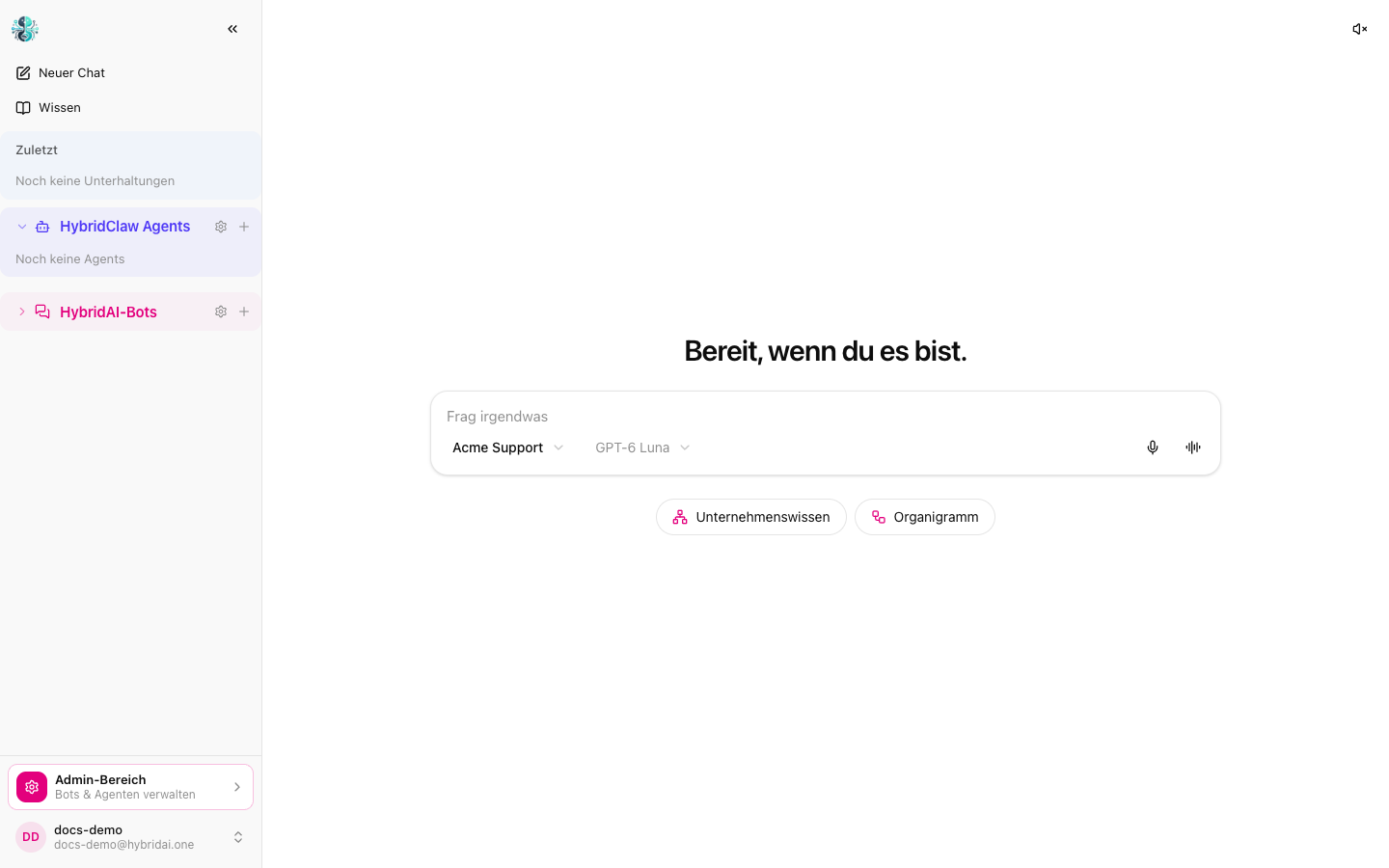
Der Workspace: Chat mit Ihren Bots und HybridClaw-Agenten, Zugang zum Wissen und zum Admin-Bereich.
3. Einrichtung von HybridAI
3.1 Einbetten des Chatbots
Um HybridAI in Ihre Website zu integrieren, verwenden Sie das folgende Einbettungsskript:
<script>
    window.chatbotConfig = {
        chatbotId: "IHRE_CHATBOT_ID", // Ihre eindeutige Chatbot-ID
        chatbotServer: "https://hybridai.one" // Backend-Server-Domain
    };
</script>
<script src="https://hybridai.one/hai_embed.js?chatbotId=IHRE_CHATBOT_ID"></script>
Dieses Skript lädt das Chat-Widget und verbindet es mit dem HybridAI-Server. Die genauen Skript-Parameter finden Sie auf der Integrationsseite in Ihrem Admin-Panel.

Beispiel eines HybridAI Chatbot-Widgets, das in eine Website integriert wurde.
3.2 Konfiguration des Chatbots
Gehen Sie zu Admin-Panel > Allgemeine Einstellungen, um:
- Einen Bot-Namen, ein Farbschema und Standardnachrichten festzulegen.
- KI-Modellpräferenzen zu definieren (z. B. OpenAI GPT-6, Anthropic Claude, Google Gemini, Mistral oder in Deutschland gehostete Modelle, siehe 4.1).
- Die Anweisungen für den Bot zu optimieren und Persönlichkeit, Beispiele usw. hinzuzufügen.
- Wissen hochzuladen (z.B. PDF-Seiten, Word-Dateien, CSV usw.) oder eine Website crawlen zu lassen
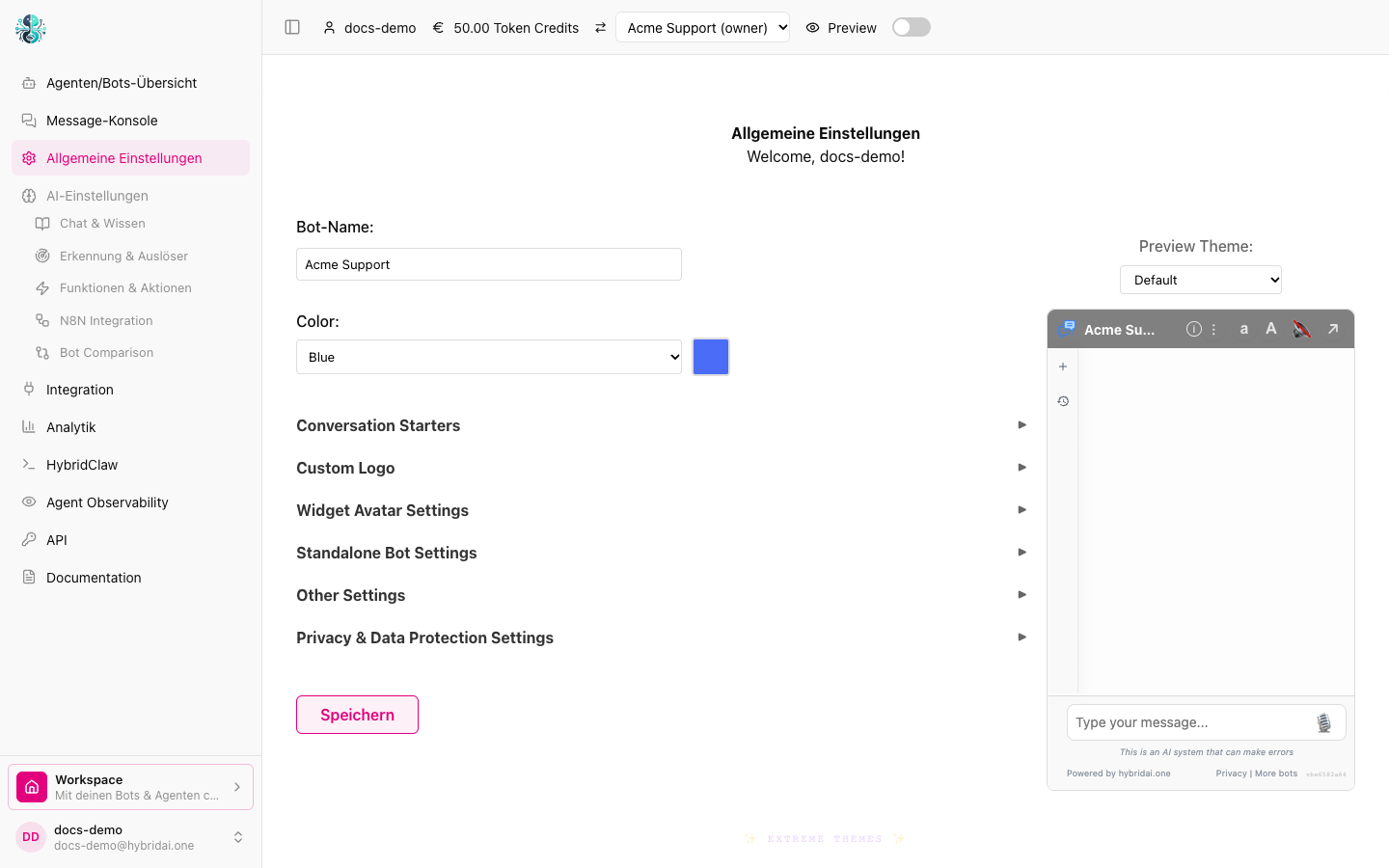
Allgemeine Einstellungen: Bot-Name, Farbe und weitere Optionen, rechts eine Live-Vorschau des Widgets.
3.3 Datenschutz-Kontrollen
HybridAI bietet umfassende Datenschutz-Kontrollen, um die Privatsphäre Ihrer Nutzer zu schützen und Datenschutzbestimmungen einzuhalten. Diese Einstellungen finden Sie unter Admin-Panel > Allgemeine Einstellungen > Datenschutz & Datensicherheit.
Bot-Level Datenschutzeinstellungen
Administratoren können folgende Datenschutzoptionen auf Bot-Ebene konfigurieren:
- Tracking deaktiviert: Schaltet Browser-/IP-Tracking dauerhaft aus. Ideal für Bildungs-Bots, Gesundheitswesen oder beim Umgang mit sensiblen Daten. Nutzer können diese Einstellung nicht überschreiben.
- PII-Sicherheit: Aktiviert automatische Erkennung und Filterung persönlicher Informationen (Namen, E-Mails, Telefonnummern, Adressen) aus Chat-Protokollen, bevor diese gespeichert werden. Hilft bei der Einhaltung von Datenschutzbestimmungen wie DSGVO.
- Nutzer können Datenschutzeinstellungen ändern: Erlaubt es Nutzern, zwischen verschiedenen Datenschutzmodi zu wechseln (wenn aktiviert).
Nutzer-Level Datenschutzmodi
Wenn vom Administrator erlaubt, können Nutzer zwischen folgenden Modi wählen:
- Normaler Modus (📊): Standard-Tracking und -Speicherung für optimale Bot-Performance und Personalisierung.
- Privater Modus (🔒): Keine Daten werden gespeichert. Nachrichten werden sofort nach der Sitzung gelöscht. Perfekt für sensible Unterhaltungen.
Datenschutz-Indikator
Ein visueller Indikator im Chat-Widget zeigt den aktuellen Datenschutzmodus an:
- 🔒 Rotes Schloss-Symbol für privaten Modus
- 🛡️ Orangenes Schild-Symbol wenn Tracking deaktiviert ist
- Kein Symbol im normalen Modus
Admin-Sichtbarkeit
Im Admin-Panel werden private Nachrichten mit verschwommenem Inhalt angezeigt, sodass Administratoren Aktivitäten überwachen können, ohne den tatsächlichen Inhalt zu sehen. Dies gewährleistet sowohl Privatsphäre als auch notwendige Aufsicht.
Hinweis: Datenschutzeinstellungen werden sofort wirksam. Nachrichten, die im privaten Modus gesendet werden, werden niemals in lesbarer Form gespeichert und können nicht wiederhergestellt werden.
3.4 Widget-Integrationsmodi
HybridAI bietet vier verschiedene Modi zur Integration Ihres Chatbots in Ihre Website. Jeder Modus ist für spezifische Anwendungsfälle optimiert und kann je nach Ihren Anforderungen ausgewählt werden.
1. Content-Embedded ChatBot
Integrieren Sie den Chatbot direkt in den Inhalt Ihrer Website. Perfekt für Dokumentationsseiten, Wissensdatenbanken und Produktseiten, wo der Kontext wichtig ist.
Der Bot wird in den bestehenden Inhalt eingebettet und kann mit spezifischen Seitenelementen interagieren. Diese Integration ermöglicht eine nahtlose Benutzererfahrung, bei der der Chatbot als natürlicher Teil der Seite erscheint.
2. Chat-Icon mit schwebendem Widget
Zeigen Sie ein Chat-Icon an, das beim Klicken ein schwebendes Chat-Widget öffnet. Ideal für Kundensupport und allgemeine Benutzerinteraktion, ohne permanenten Platz einzunehmen.
Das Widget erscheint als schwebendes Fenster über dem Seiteninhalt und kann bei Bedarf geöffnet oder geschlossen werden. Diese Lösung ist besonders beliebt für E-Commerce-Websites und Support-Portale.
3. Standardmäßig geöffnetes schwebendes Widget
Zeigen Sie ein schwebendes Chat-Widget an, das standardmäßig geöffnet ist. Großartig für Szenarien mit hoher Interaktion, bei denen Sie möchten, dass der Chat sofort sichtbar und zugänglich ist.
Diese Option eignet sich besonders für Landing Pages, Onboarding-Prozesse oder Situationen, in denen Sie maximale Benutzerinteraktion fördern möchten. Der Chat ist von Anfang an präsent und lädt zur Interaktion ein.
4. Headless-Modus über API
Verwenden Sie Ihren Chatbot programmatisch über unsere API. Perfekt für benutzerdefinierte Integrationen, mobile Apps oder wenn Sie vollständige Kontrolle über die Benutzeroberfläche benötigen.
Im Headless-Modus haben Sie die volle Kontrolle über das Design und die Funktionalität. Sie können den Chatbot in Ihre eigenen Anwendungen einbetten, mobile Apps entwickeln oder komplexe Workflows erstellen.
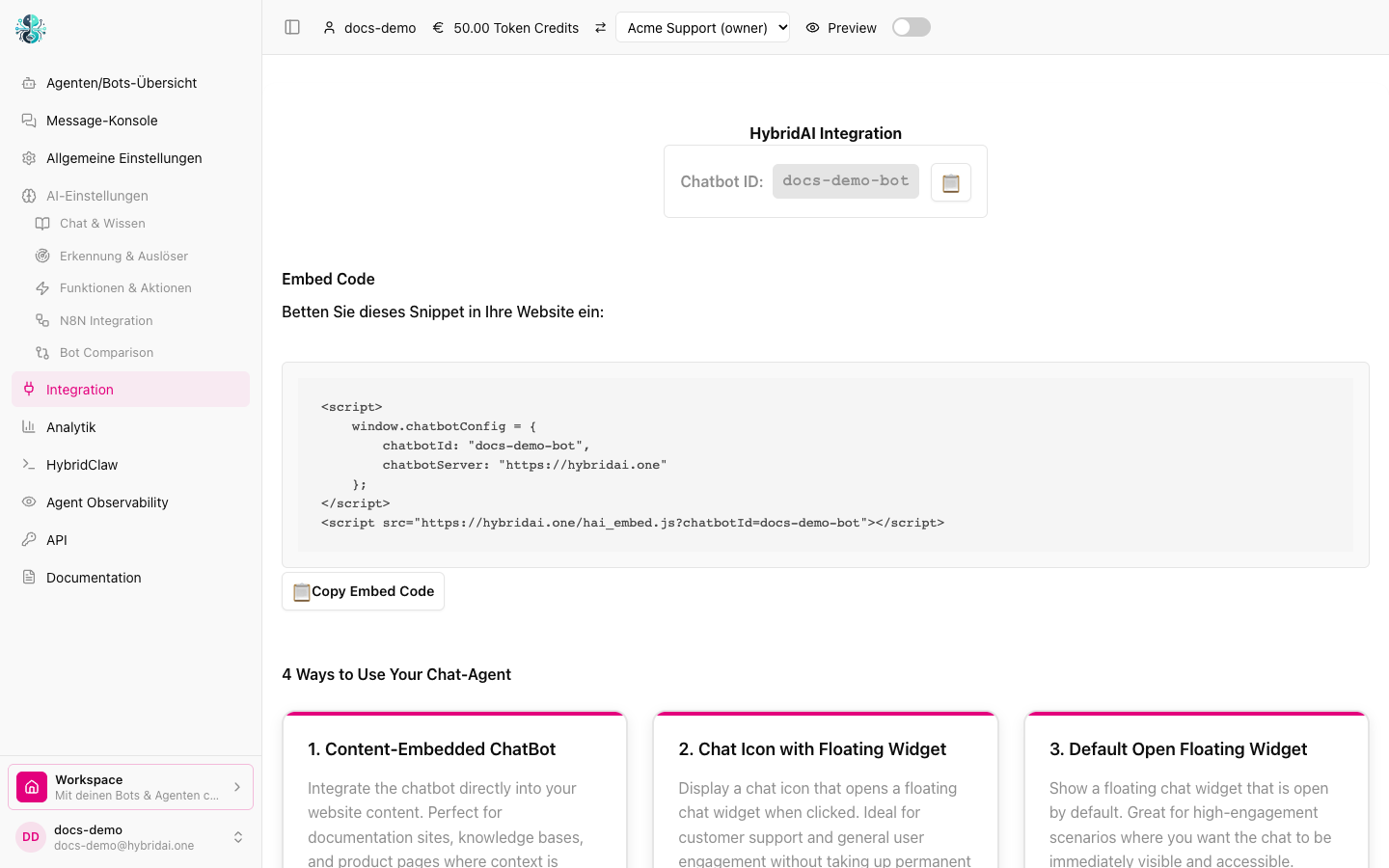
Die Integrationsseite im Admin-Bereich: Embed-Code Ihres Bots und die Integrationsmodi.
3.5 Widget-Konfigurationsoptionen
Sie können das Erscheinungsbild und Verhalten Ihres Chat-Widgets über verschiedene Konfigurationsoptionen anpassen:
Grundlegende Konfiguration
<script>
    window.chatbotConfig = {
        chatbotId: "IHRE_CHATBOT_ID",
        chatbotServer: "https://hybridai.one",
        initialGreeting: "Willkommen! Wie kann ich Ihnen heute helfen?",
        widgetColor: "#3498db",
        position: "right",  // Optionen: "right", "left", "center"
        widgetSize: "standard"  // Optionen: "standard", "compact"
    };
</script>
<script src="https://hybridai.one/hai_embed.js"></script>
Erweiterte Konfigurationsoptionen
- initialGreeting: Die erste Nachricht, die der Bot anzeigt
- widgetColor: Die Hauptfarbe des Widgets (Hex-Code)
- position: Position des Widgets auf der Seite ("right", "left", "center")
- widgetSize: Größe des Widgets ("standard", "compact")
- defaultOpen: Ob das Widget standardmäßig geöffnet sein soll (true/false)
- showAvatar: Ob das Bot-Avatar angezeigt werden soll (true/false)
- enableNotifications: Ob Desktop-Benachrichtigungen aktiviert sind (true/false)
- showAIAssistantSlogan: Zeigt einen rotierenden Stern (✨) und den Text "AI ASSISTANT" über dem Widget an (true/false)
Beispiel für erweiterte Konfiguration
<script>
    window.chatbotConfig = {
        chatbotId: "IHRE_CHATBOT_ID",
        chatbotServer: "https://hybridai.one",
        initialGreeting: "Hallo! Ich bin Ihr persönlicher Assistent. Wie kann ich helfen?",
        widgetColor: "#2ecc71",
        position: "left",
        widgetSize: "compact",
        defaultOpen: false,
        showAvatar: true,
        enableNotifications: true,
        showAIAssistantSlogan: true,  // Aktiviert die AI Assistant Kennzeichnung
        customCSS: {
            borderRadius: "12px",
            boxShadow: "0 4px 20px rgba(0,0,0,0.15)"
        }
    };
</script>
<script src="https://hybridai.one/hai_embed.js"></script>
Hinweis: Besuchen Sie die Admin-Panel > Integration Seite, um Ihren spezifischen Einbettungscode zu erhalten und verschiedene Demo-Varianten zu testen.
3.6 Plattform-Integrationen
HybridAI kann in verschiedene Plattformen und Systeme integriert werden, entweder über universelle JavaScript-Einbettung oder über spezielle Integrationen, die wir für beliebte Plattformen bereitstellen.
Universelle JavaScript-Integration
Die einfachste Methode zur Integration von HybridAI in jede Website oder Plattform ist die Verwendung unseres JavaScript-Einbettungsskripts:
<script>
    window.chatbotConfig = {
        chatbotId: "IHRE_CHATBOT_ID",
        chatbotServer: "https://hybridai.one"
    };
</script>
<script src="https://hybridai.one/hai_embed.js?chatbotId=IHRE_CHATBOT_ID"></script>
Diese Methode funktioniert auf jeder Plattform, die JavaScript unterstützt, einschließlich:
- Statische Websites (HTML/CSS/JS)
- React, Vue.js, Angular und andere JavaScript-Frameworks
- Shopify, Wix, Squarespace und andere Website-Builder
- Custom Web-Anwendungen
- Mobile Web-Apps
WordPress-Plugin Integration
Für WordPress-Websites bieten wir ein umfassendes Plugin an, das eine nahtlose Integration ermöglicht:
- Einfache Installation: Direkt aus dem WordPress-Plugin-Verzeichnis installierbar
- Vollständige Konfiguration: Alle Einstellungen über das WordPress-Admin-Panel
- Erweiterte Funktionen: Shortcode-Support, Consent-Management, Chat-Logs
- Automatische Updates: Regelmäßige Updates und Wartung
- Webhook-Integration: Sichere REST-API für Chat-Logs mit HMAC-Authentifizierung
- CSV-Export: Export von Chat-Logs mit Datumsbereich-Filterung
Das HybridAI Chatbot WordPress-Plugin bietet zusätzliche Funktionen wie:
- Automatische Bot-Erstellung bei Plugin-Aktivierung
- Consent-Management für DSGVO-Compliance
- Erweiterter Modus für spezifische Seiten
- Inhalt-Chatbot über Shortcode:
[hybridai_content_chatbot] - Browser-ID-Filterung für Chat-Logs
- Responsive Design für alle Geräte
Andere Plattform-Integrationen
Neben WordPress unterstützen wir auch Integrationen mit anderen beliebten Plattformen:
- Shopify: Integration über Theme-Code oder App-Store
- Wix: Einbettung über HTML-Widget
- Squarespace: Integration über Code-Injection
- Webflow: Einbettung über Custom Code
- Magento: Integration über Theme-Anpassungen
Messaging-Plattform-Integrationen
HybridAI integriert sich nahtlos mit beliebten Messaging- und Social-Media-Plattformen:
- WhatsApp: Verbinden Sie Ihren Bot mit der WhatsApp Business API
- Telegram: Richten Sie Ihren Bot für die Kommunikation über Telegram ein
- Slack: Integrieren Sie Ihren Chatbot in Ihren Slack-Arbeitsbereich
Sie können unsere WhatsApp-Integration auf der Startseite testen. Kontaktieren Sie uns, wenn Sie diese Integrationen für Ihren Bot verwenden möchten.
Automatisierungsplattformen
HybridAI integriert sich mit beliebten Automatisierungs- und Workflow-Plattformen:
- n8n: Verbinden Sie Ihren Chatbot mit n8n-Workflows für komplexe Automatisierungsszenarien (siehe Abschnitt 9.4 für detaillierte N8N-Integration)
- Make (ehemals Integromat): Erstellen Sie anspruchsvolle Integrationen mit dem visuellen Workflow-Builder von Make
- Zapier: Nutzen Sie Zapier, um Ihren Chatbot mit Tausenden anderer Webanwendungen zu verbinden
Diese Integrationen ermöglichen es Ihnen, Aktionen in anderen Systemen basierend auf Chatbot-Interaktionen auszulösen oder externe Daten in Ihren Chatbot einzuspeisen.
API-Integration für Entwickler
Für Entwickler bieten wir verschiedene API-Endpunkte für benutzerdefinierte Integrationen:
- OpenAI-kompatible API: Für direkte Chatbot-Integrationen
- Bot-Memory-API: Für IoT und externe Datenintegration
- Webhook-Endpunkte: Für Echtzeit-Benachrichtigungen
- REST-API: Für umfassende Systemintegrationen
Hinweis: Für spezielle Plattform-Integrationen oder benutzerdefinierte Lösungen kontaktieren Sie uns unter service@hybridai.one. Wir helfen Ihnen gerne bei der Implementierung.
3.7 Erweiterte Widget-Anpassung (CSS-Anpassung)
Das HybridAI Widget v2 unterstützt jetzt erweiterte CSS-Anpassungen, die es Ihnen ermöglichen, das Erscheinungsbild vollständig an Ihre Markenidentität anzupassen, ohne die Kernfunktionalität zu beeinträchtigen.
Anpassungsmethoden
Methode 1: Externe CSS-Datei (Empfohlen für erweiterte Anpassungen)
Laden Sie eine vollständig benutzerdefinierte CSS-Datei, die die Standard-Widget-Stile überschreibt:
<script>
    window.chatbotConfig = {
        chatbotId: "IHRE_CHATBOT_ID",
        customCssUrl: "https://ihredomain.de/pfad/zu/custom-widget-styles.css",
        useDefaultCss: false  // Optional: Standard-CSS vollständig deaktivieren
    };
</script>
<script src="https://hybridai.one/hai_embed.js?chatbotId=IHRE_CHATBOT_ID"></script>
Vorteile:
- Vollständige Kontrolle über alle Stile
- Kann ohne JavaScript-Änderungen aktualisiert werden
- Einfache Wartung und Versionskontrolle
- Unterstützt CDN-Hosting für bessere Performance
Methode 2: CSS-Variablen (Schnelle Themenanpassung)
Überschreiben Sie spezifische CSS-Variablen für schnelle Anpassungen:
<script>
    window.chatbotConfig = {
        chatbotId: "IHRE_CHATBOT_ID",
        // Farbanpassung
        color_scheme: "#FF6B6B",

        // Größenanpassung
        width: "450px",
        height: "650px",

        // Positionsanpassung
        buttonPosition: {
            bottom: "30px",
            right: "30px"
        },

        // Typografie
        fontSize: "16px",

        // Theme
        theme: "dark"  // oder "light"
    };
</script>
Methode 3: Hybrid-Ansatz
Verwenden Sie das Standard-CSS mit Variablenüberschreibungen plus eine benutzerdefinierte CSS-Datei für spezifische Änderungen:
<script>
    window.chatbotConfig = {
        chatbotId: "IHRE_CHATBOT_ID",
        customCssUrl: "https://ihredomain.de/widget-overrides.css",
        color_scheme: "#6C63FF",
        width: "500px"
    };
</script>
Verfügbare CSS-Variablen
Das Widget stellt über 30 CSS-Variablen zur Verfügung, die Sie anpassen können. Hier ist die vollständige Liste:
:root {
    /* Primäre Farben */
    --hai-primary-color: #f5f6f8;
    --hai-primary-hover: #e8e9eb;
    --hai-text-color: #333333;
    --hai-text-color-inverse: #ffffff;

    /* Widget-Dimensionen */
    --hai-button-size: 60px;
    --hai-window-width: 400px;
    --hai-window-height: 600px;
    --hai-window-min-width: 350px;
    --hai-window-min-height: 400px;
    --hai-window-max-width: 90vw;
    --hai-window-max-height: calc(100vh - 40px);

    /* Positionierung */
    --hai-button-position-bottom: 20px;
    --hai-button-position-right: 20px;

    /* Ränder und Schatten */
    --hai-border-radius: 12px;
    --hai-button-border-radius: 50%;
    --hai-box-shadow: 0 10px 30px rgba(0, 0, 0, 0.15);
    --hai-button-shadow: 0 4px 8px rgba(0, 0, 0, 0.2);

    /* Z-Index Schichtung */
    --hai-z-index: 9999;

    /* Animation-Timing */
    --hai-transition-duration: 0.2s;
    --hai-animation-duration: 1.5s;

    /* Titelleiste */
    --hai-titlebar-height: 40px;
    --hai-titlebar-bg: #2196F3;
    --hai-titlebar-text: #ffffff;

    /* Schriftgrößen */
    --hai-font-size-base: 14px;
    --hai-font-size-title: 14px;
    --hai-font-size-controls: 16px;
    --hai-font-size-tooltip: 12px;

    /* Abstände */
    --hai-spacing-xs: 4px;
    --hai-spacing-sm: 8px;
    --hai-spacing-md: 10px;
    --hai-spacing-lg: 15px;
    --hai-spacing-xl: 20px;

    /* Dark Theme */
    --hai-dark-bg: #1e1e1e;
    --hai-dark-text: #e0e0e0;
    --hai-dark-hover: #2a2a2a;
}
Beispiel: Unternehmens-Branding
/* corporate-theme.css */
:root {
    --hai-primary-color: #003366;
    --hai-titlebar-bg: #003366;
    --hai-button-size: 70px;
    --hai-border-radius: 8px;
    --hai-font-size-base: 16px;
}

.hybridai-chat-button {
    background: var(--hai-primary-color) !important;
    box-shadow: 0 4px 12px rgba(0, 51, 102, 0.3) !important;
}
Best Practices
- CSS-Variablen zuerst verwenden: Für einfache Farb- und Größenänderungen sind CSS-Variablen der wartungsfreundlichste Ansatz
- Responsivität testen: Testen Sie Ihre benutzerdefinierten Stile immer auf mobilen Geräten
- Funktionalität erhalten: Verbergen oder ändern Sie keine strukturellen Elemente, die für die Funktionalität erforderlich sind
- Versionierung: Fügen Sie Versionskommentare in Ihre CSS-Dateien ein für einfacheres Debugging
- CDN verwenden: Hosten Sie Ihre benutzerdefinierte CSS auf einem CDN für bessere Performance
Wichtig: Die CSS-Anpassung ist vollständig optional. Wenn Sie keine Anpassungsoptionen angeben, funktioniert das Widget genau wie bisher mit den Standard-Inline-Stilen.
Grundlegende Widget-Konfiguration
Sie können verschiedene Aspekte des Widgets anpassen, indem Sie das chatbotConfig-Objekt modifizieren:
<script>
    window.chatbotConfig = {
        chatbotId: "IHRE_CHATBOT_ID",
        chatbotServer: "https://hybridai.one",
        initialGreeting: "Willkommen! Wie kann ich Ihnen heute helfen?",
        widgetColor: "#3498db",
        position: "right",  // Optionen: "right", "left", "center"
        widgetSize: "standard",  // Optionen: "standard", "compact"
        context: "Benutzer befindet sich auf der Produktseite für Premium Widget Pro"  // Optionale Kontextinformationen
    };
</script>
<script src="https://hybridai.one/hai_embed.js?chatbotId=IHRE_CHATBOT_ID"></script>
Kontext-Funktion
Der context-Parameter ermöglicht es Ihnen, Informationen darüber bereitzustellen, wo das Widget ausgeführt wird. Diese Kontextinformationen werden in die Willkommensnachricht an die LLM eingefügt und helfen der KI, die aktuelle Situation des Benutzers zu verstehen und relevantere Antworten zu geben.
Anwendungsfälle:
- Produktseiten: Informieren Sie die KI über welches Produkt der Benutzer betrachtet
- Support-Seiten: Lassen Sie die KI wissen, dass der Benutzer technische Hilfe sucht
- Warenkorb: Geben Sie Informationen über Artikel im Warenkorb
- Geografischer Kontext: Fügen Sie standortbasierte Informationen hinzu
Beispiele:
// Produktseiten-Kontext
window.chatbotConfig = {
    chatbotId: "ihre-chatbot-id",
    context: "Benutzer betrachtet die Premium Widget Pro Produktseite. Dies ist unser Flaggschiff-Produkt, das 299€ kostet und lebenslangen Support beinhaltet."
};

// Support-Seiten-Kontext
window.chatbotConfig = {
    chatbotId: "ihre-chatbot-id",
    context: "Benutzer befindet sich auf der Fehlerbehebungsseite für Verbindungsprobleme. Sie benötigen möglicherweise Hilfe bei der Netzwerkkonfiguration."
};

// Warenkorb-Kontext
window.chatbotConfig = {
    chatbotId: "ihre-chatbot-id",
    context: "Benutzer ist im Warenkorb mit 3 Artikeln: Premium Widget Pro (299€), Erweiterte Garantie (49€) und kostenloser Versand. Gesamtwert des Warenkorbs: 348€."
};
Hinweis: Der Kontext ist optional. Wenn nicht angegeben, funktioniert die Willkommensnachricht wie zuvor ohne Kontextinformationen.
Demo-Seite
Um verschiedene Widget-Konfigurationen zu erkunden und Erscheinungsbildoptionen zu testen, besuchen Sie unsere Widget-Demo-Seite. Diese interaktive Demo ermöglicht es Ihnen:
- Verschiedene Farbschemata zu testen
- Verschiedene Positionen und Größen zu testen
- Beispiele für benutzerdefinierte Stile zu sehen
- Den erforderlichen Code für Ihre Konfiguration zu generieren
3.8 Vollbild-Modus Anpassung
Das HybridAI Widget verfügt über einen Vollbild-Modus, der eine ChatGPT-ähnliche Benutzeroberfläche bietet. Dieser Modus kann vollständig angepasst werden, um Ihrer Markenidentität zu entsprechen und ein nahtloses Benutzererlebnis zu bieten.
Zugriff auf den Vollbild-Modus
Benutzer können den Vollbild-Modus durch Klicken auf die Vollbild-Schaltfläche (⛶) in der Widget-Kopfzeile aktivieren. Dies öffnet eine immersive Chat-Oberfläche, die das gesamte Ansichtsfenster ausfüllt.
Anpassungsoptionen
Sie können jeden Aspekt des Vollbild-Modus über das fullscreen Konfigurationsobjekt anpassen:
<script>
    window.chatbotConfig = {
        chatbotId: "IHRE_CHATBOT_ID",
        fullscreen: {
            // Hintergrund und Layout
            overlayBg: '#1a1a2e',           // Vollbild-Hintergrundfarbe
            headerBg: '#16213e',            // Header-Hintergrund
            headerBorderColor: '#0f3460',   // Header-Randfarbe
            headerPadding: '20px 30px',     // Header-Abstand
            contentMaxWidth: '900px',       // Maximale Inhaltsbreite
            contentPadding: '0 30px',       // Inhalts-Seitenabstand

            // Nachrichten-Styling
            messageMaxWidth: '85%',         // Maximale Nachrichtenbreite
            messagePadding: '15px 20px',    // Nachrichten-Abstand
            messageBorderRadius: '12px',    // Nachrichten-Randradius
            messageFontSize: '17px',        // Nachrichten-Schriftgröße
            userMessageBg: '#4a90e2',       // Benutzer-Nachrichten-Hintergrund
            userMessageColor: '#ffffff',    // Benutzer-Nachrichten-Textfarbe
            botMessageBg: '#2c3e50',        // Bot-Nachrichten-Hintergrund
            botMessageColor: '#ecf0f1',     // Bot-Nachrichten-Textfarbe

            // Eingabebereich
            inputPadding: '25px 0 50px 0',  // Eingabebereich-Abstand
            inputBorderRadius: '15px',      // Eingabe-Randradius
            inputFontSize: '17px',          // Eingabe-Schriftgröße
            inputBorderColor: '#52687a',    // Eingabe-Randfarbe
            inputTextColor: '#ffffff',      // Eingabe-Textfarbe
            inputPlaceholderColor: '#95a5a6', // Platzhalter-Textfarbe

            // Willkommenstext
            welcomeTitleSize: '52px',       // Willkommens-Titel-Schriftgröße
            welcomeSubtitleSize: '20px',    // Willkommens-Untertitel-Schriftgröße
            welcomeTitleColor: '#ffffff',   // Willkommens-Titel-Farbe
            welcomeSubtitleColor: '#bdc3c7', // Willkommens-Untertitel-Farbe

            // Schaltflächen
            buttonBg: '#e74c3c',            // Schaltflächen-Hintergrund
            buttonColor: '#ffffff',         // Schaltflächen-Textfarbe
            buttonHoverBg: '#c0392b'        // Schaltflächen-Hover-Hintergrund
        }
    };
</script>
Alternative: Externes CSS-Override
Für erweiterte Anpassungen können Sie externes CSS verwenden, um das Vollbild-Modus-Styling zu überschreiben:
<style>
    :root {
        --fs-overlay-bg: #1a1a2e !important;
        --fs-header-bg: #16213e !important;
        --fs-user-message-bg: #4a90e2 !important;
        --fs-bot-message-bg: #2c3e50 !important;
        --fs-welcome-title-color: #ffffff !important;
    }

    .hybridai-fullscreen-overlay {
        font-family: 'Ihre Benutzerdefinierte Schrift', sans-serif !important;
    }
</style>
Verfügbare CSS-Variablen
Der Vollbild-Modus unterstützt die folgenden CSS-Variablen, die überschrieben werden können:
--fs-overlay-bg- Hintergrundfarbe des Vollbild-Overlays--fs-header-bg- Header-Hintergrundfarbe--fs-header-border-color- Header-Randfarbe--fs-header-padding- Header-Abstand--fs-content-max-width- Maximale Inhaltsbreite--fs-content-padding- Inhaltsbereich-Abstand--fs-message-max-width- Maximale Nachrichtenbreite--fs-message-padding- Nachrichten-Abstand--fs-message-border-radius- Nachrichten-Randradius--fs-message-font-size- Nachrichten-Schriftgröße--fs-user-message-bg- Benutzer-Nachrichten-Hintergrund--fs-user-message-color- Benutzer-Nachrichten-Textfarbe--fs-bot-message-bg- Bot-Nachrichten-Hintergrund--fs-bot-message-color- Bot-Nachrichten-Textfarbe--fs-input-padding- Eingabebereich-Abstand--fs-input-border-radius- Eingabe-Randradius--fs-input-font-size- Eingabe-Schriftgröße--fs-input-border-color- Eingabe-Randfarbe--fs-input-text-color- Eingabe-Textfarbe--fs-input-placeholder-color- Eingabe-Platzhalter-Farbe--fs-welcome-title-size- Willkommens-Titel-Schriftgröße--fs-welcome-subtitle-size- Willkommens-Untertitel-Schriftgröße--fs-welcome-title-color- Willkommens-Titel-Farbe--fs-welcome-subtitle-color- Willkommens-Untertitel-Farbe--fs-button-bg- Schaltflächen-Hintergrundfarbe--fs-button-color- Schaltflächen-Textfarbe--fs-button-hover-bg- Schaltflächen-Hover-Hintergrundfarbe
Hinweis: Die Vollbild-Anpassung ist vollständig optional. Wenn Sie keine Vollbild-Konfiguration bereitstellen, verwendet das Widget ein Standard-Styling, das sich an Ihr gewähltes Design (hell/dunkel) anpasst.
4. KI-Einstellungen
HybridAI bietet eine umfassende Auswahl modernster KI-Modelle, die jeweils für verschiedene Anwendungsfälle und Anforderungen optimiert sind. Unsere Plattform unterstützt führende Anbieter wie OpenAI, Google, Mistral und weitere, sowohl cloud-basiert als auch selbst gehostet.
4.1 KI-Modell-Auswahl
Das Modell wählen Sie pro Bot unter KI-Einstellungen > Chat & Wissen. Zur Auswahl stehen derzeit die folgenden Modelle (Stand: November 2026).
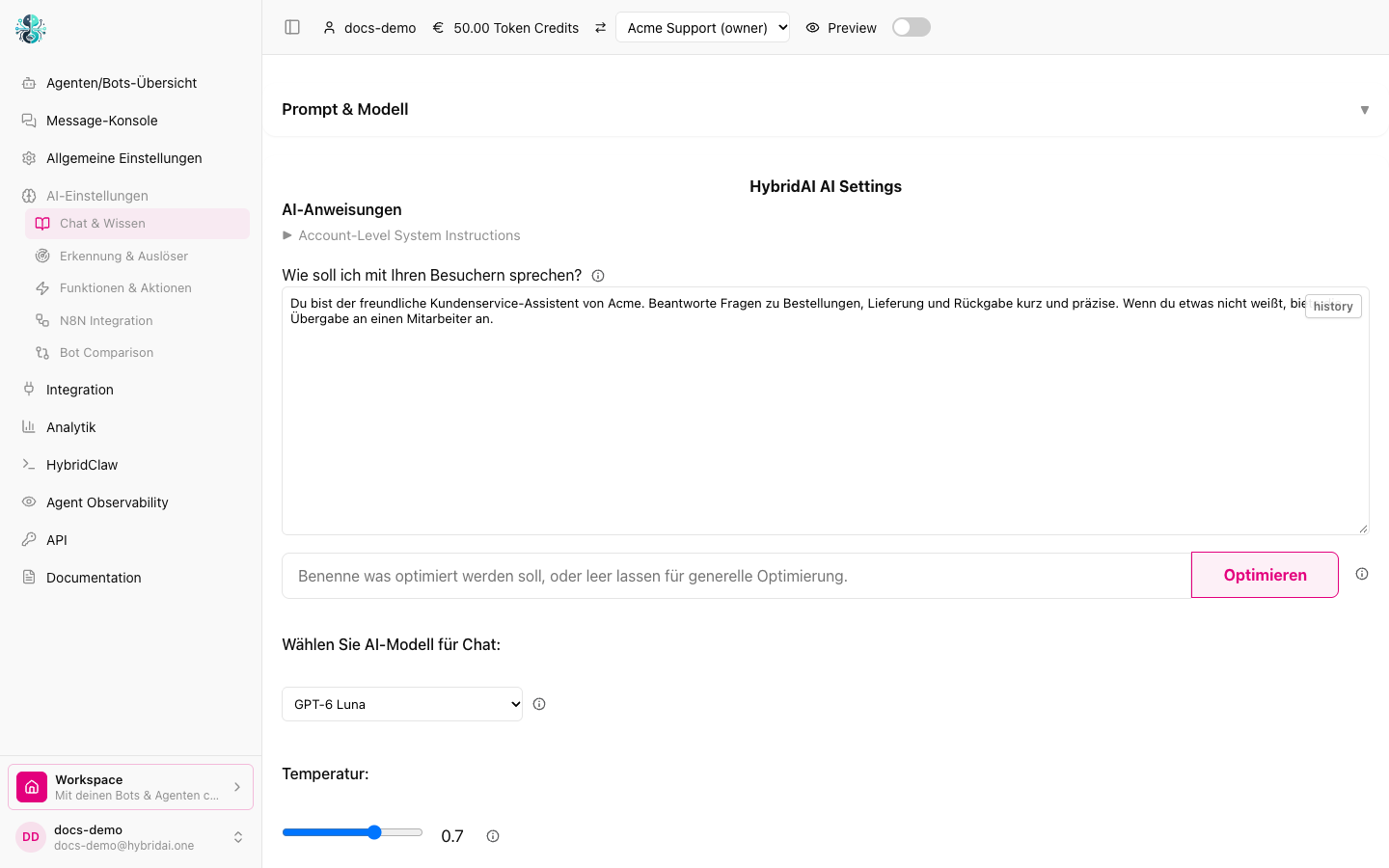
KI-Einstellungen: Anweisungen bearbeiten und optimieren, Modell und Temperatur wählen.
OpenAI
- GPT-6 Astra: Die leistungsstärkste Stufe, für komplexe Analysen, anspruchsvolle Texte und Code.
- GPT-6.1 Sol, GPT-6.1 Terra und GPT-6 Sol: Starke Allrounder für die meisten Bots.
- GPT-6 Luna: Schnell und günstig, auch ohne Guthaben nutzbar.
Anthropic Claude
- Claude Opus 5.5 und Claude Fable 5.2: Die Spitzenmodelle von Anthropic, für anspruchsvolle Aufgaben und lange Dokumente.
- Claude Sonnet 5.5: Ausgewogen zwischen Qualität und Geschwindigkeit.
- Claude Haiku 5.5: Schnell und günstig.
Google Gemini
- Gemini 4 Argon: Das aktuelle Spitzenmodell von Google.
- Gemini 3.8 Flash und Gemini 3.5 Flash Lite: Schnell und günstig, gut für Bots mit hohem Nachrichtenaufkommen.
Mistral
- Mistral Large, Medium und Small sowie Mistral 4 Mini: Modelle des europäischen Anbieters Mistral AI, mit besonders guter Leistung in europäischen Sprachen.
In Deutschland und der EU gehostete Modelle
Für Datensouveränität bieten wir Open-Weight-Modelle an, die vollständig in Deutschland bzw. der EU laufen:
- Qwen 3.6 27B, Gemma 4 26B und Nemotron 3 Nano: Gehostet bei Franconia in Deutschland.
- GLM 5.3 Flash: Gehostet bei Melious in der EU.
- Qwen3.6 27B: Betrieben auf HybridAI-eigener Infrastruktur.
Weitere Modelle
- xAI Grok 4.3 und Meta Muse Spark 1.3
- Ältere Generationen (z. B. GPT-5.x, GPT-4.1, Gemini 2.5, Claude 4.x) bleiben für bestehende Bots verfügbar.
- Eigene, feinabgestimmte Modelle richten wir auf Anfrage ein.
Eine Websuche (Perplexity) ist kein eigenes Chat-Modell, sondern steht jedem Bot als Funktion zur Verfügung, siehe 9.1 Funktionsaufrufe.
Welches Modell für welchen Zweck?
- Maximale Qualität: GPT-6 Astra, Claude Opus 5.5 oder Gemini 4 Argon
- Ausgewogen für die meisten Bots: GPT-6.1 Sol oder Claude Sonnet 5.5
- Schnell und kostengünstig: GPT-6 Luna, Claude Haiku 5.5 oder Gemini 3.8 Flash
- Datenverarbeitung in Deutschland/EU: die Franconia- und Melious-Modelle, Qwen3.6 auf HybridAI-Infrastruktur oder Mistral
4.2 Anweisungsoptimierung
Das Anweisungssystem ist das Fundament der Persönlichkeit, des Wissens und Verhaltens Ihres Chatbots. Gut formulierte Anweisungen sind entscheidend für die Erstellung effektiver, ansprechender und hilfreicher KI-Assistenten.
Warum Anweisungen wichtig sind
Die Anweisungen Ihres Chatbots fungieren als seine "DNA" - sie bestimmen:
- Persönlichkeit: Wie der Bot kommuniziert, seinen Ton und Stil
- Expertise: Was der Bot weiß und wie er Wissen anwendet
- Verhalten: Wie der Bot verschiedene Situationen und Grenzfälle behandelt
- Grenzen: Was der Bot tun sollte und nicht tun sollte
- Kontext: Wie der Bot Ihr Unternehmen und Ihre Benutzer versteht
HybridAIs Anweisungsoptimierungs-Tools
HybridAI bietet leistungsstarke Tools, um Ihnen bei der Erstellung und Optimierung effektiver Anweisungen zu helfen:
1. KI-gestützte Optimierung
Verwenden Sie den "Optimieren"-Button, um Ihre Anweisungen automatisch zu verbessern:
- Inhaltsanalyse: KI analysiert Ihre aktuellen Anweisungen auf Klarheit, Vollständigkeit und Effektivität
- Verbesserungsvorschläge: Erhält spezifische Empfehlungen zur Verbesserung
- Strukturoptimierung: Verbessert Organisation und logischen Ablauf
- Sprachverfeinerung: Verbessert Klarheit und beseitigt Mehrdeutigkeiten
- Best Practices: Wendet bewährte Anweisungsschreibtechniken an
2. Website-basierte Anweisungsgenerierung
Verwenden Sie die "URL verwenden"-Funktion, um automatisch Anweisungen von Ihrer Website abzuleiten:
- Inhaltsextraktion: KI analysiert den Inhalt, Ton und Zweck Ihrer Website
- Markentonfall-Erkennung: Identifiziert Ihren Kommunikationsstil und Ihre Markenpersönlichkeit
- Automatische Generierung: Erstellt umfassende Anweisungen basierend auf Ihrer Website
- Kontextintegration: Integriert Ihr Geschäftsmodell, Dienstleistungen und Zielgruppe
- Ausgangspunkt: Bietet eine solide Grundlage, die Sie weiter anpassen können
Best Practices für effektive Anweisungen
Befolgen Sie diese Richtlinien, um leistungsstarke Anweisungen zu erstellen:
Struktur und Organisation
- Klare Rollendefinition: Beginnen Sie mit "Du bist...", um die Identität des Bots zu etablieren
- Spezifische Expertise: Definieren Sie Wissensbereiche und Spezialisierungen
- Verhaltensrichtlinien: Spezifizieren Sie, wie der Bot kommunizieren und handeln soll
- Grenzensetzung: Geben Sie klar an, was der Bot nicht kann oder nicht tun sollte
Inhaltselemente
- Geschäftskontext: Fügen Sie Informationen über Ihr Unternehmen, Produkte und Dienstleistungen hinzu
- Zielgruppe: Beschreiben Sie Ihre typischen Benutzer und deren Bedürfnisse
- Ton und Stil: Spezifizieren Sie förmlich/informell, freundlich/professionell, etc.
- Beispiele: Geben Sie Beispielinteraktionen an, um das Verhalten zu leiten
- Grenzfälle: Behandeln Sie, wie schwierige oder ungewöhnliche Situationen zu handhaben sind
Workflow zur Anweisungsoptimierung
Befolgen Sie diesen Prozess, um optimale Anweisungen zu erstellen:
- Mit URL beginnen: Verwenden Sie Ihre Website-URL, um anfängliche Anweisungen zu generieren
- Überprüfen und Anpassen: Modifizieren Sie den generierten Inhalt entsprechend Ihren spezifischen Bedürfnissen
- Spezifika hinzufügen: Fügen Sie einzigartige Geschäftsinformationen, Verfahren oder Richtlinien hinzu
- Optimieren: Verwenden Sie den "Optimieren"-Button, um zu verfeinern und zu verbessern
- Testen und Iterieren: Testen Sie mit echten Gesprächen und verfeinern Sie basierend auf der Leistung
- Regelmäßige Updates: Halten Sie Anweisungen aktuell, während sich Ihr Unternehmen entwickelt
Profi-Tipp: Die effektivsten Anweisungen sind spezifisch, klar und umfassend. Zögern Sie nicht, detaillierte Informationen über Ihr Unternehmen, Prozesse und Benutzererwartungen einzuschließen. Die KI funktioniert besser mit mehr Kontext als mit weniger.
4.3 Zusätzliche KI-Konfiguration
Über Modellauswahl und Anweisungen hinaus bietet das KI-Einstellungspanel zusätzliche Optionen zum:
- Auswählen bevorzugter KI-Engines und Konfigurieren von Fallback-Optionen
- Anpassen von Wissensquellen und Dokumentenverarbeitung
- Aktivieren erweiterter Funktionsaufrufe für spezifische Anwendungsfälle
- Konfigurieren von Sensing & Triggers für Benachrichtigungen bei menschlicher Übernahme
- Einrichten von emotionaler Intelligenz und Sentimentanalyse
- Konfigurieren von Antwortlänge und Formatierungseinstellungen
- Einrichten von Prompt-Plugins für dynamischen Persönlichkeitswechsel
4.4 Prompt-Plugins - Dynamische Persönlichkeitsmodule
Prompt-Plugins ermöglichen es Ihrem Chatbot, automatisch zwischen verschiedenen Persönlichkeiten oder spezialisierten Anweisungssätzen basierend auf dem Gesprächskontext zu wechseln. Diese leistungsstarke Funktion ermöglicht es Ihrem Bot, seine Expertise und seinen Kommunikationsstil dynamisch anzupassen, ohne Benutzereingriff.
Prompt-Plugins verstehen
Wenn aktiviert, ersetzt ein Plugin die Basisanweisungen Ihres Bots vollständig durch spezialisierte Anweisungen, die für bestimmte Szenarien maßgeschneidert sind. Zum Beispiel:
- Ein Konfliktlöser-Plugin, das aktiviert wird, wenn Benutzer über Streitigkeiten oder Meinungsverschiedenheiten sprechen
- Ein Technischer Support-Plugin, das sich einschaltet, wenn Benutzer technische Probleme melden
- Ein Verkaufsassistent-Plugin, das bei Produktanfragen und Kaufentscheidungen aktiviert wird
- Ein Mathe-Tutor-Plugin, das übernimmt, wenn Benutzer mathematische Fragen stellen
- Ein Persönlicher Coach-Plugin für motivierende und selbstverbessernde Diskussionen
Konfiguration von Prompt-Plugins
Um Prompt-Plugins für Ihren Chatbot einzurichten:
- Navigieren Sie zu Admin-Panel > KI-Einstellungen > Prompt-Plugins
- Klicken Sie auf "Neues Plugin hinzufügen", um ein Plugin zu erstellen
- Konfigurieren Sie die folgenden Einstellungen:
- Plugin-Name: Ein beschreibender Name für das Plugin (z.B. "Konfliktlöser")
- Plugin-Prompt: Die vollständigen Ersatzanweisungen, die die neue Persönlichkeit und das Verhalten des Bots definieren
- Aktivierungskontext: Beschreibung, wann dieses Plugin aktiviert werden soll (z.B. "Wenn Benutzer über Konflikte, Meinungsverschiedenheiten oder zwischenmenschliche Probleme sprechen")
- Aktivierungsschwelle: Erforderliches Konfidenzniveau (0,0-1,0) für die Aktivierung. Höhere Werte erfordern eine stärkere Kontextübereinstimmung
- Klicken Sie auf "Plugin speichern", um es zur Konfiguration Ihres Bots hinzuzufügen
Wie die Plugin-Aktivierung funktioniert
Das Plugin-System verwendet intelligente Kontextanalyse:
- Jede eingehende Nachricht wird gegen die Aktivierungskontexte aller aktiven Plugins analysiert
- Das System bewertet, wie gut die Nachricht zum Kontext jedes Plugins passt (0-1 Konfidenzwert)
- Wenn die Konfidenz eines Plugins seinen Schwellenwert überschreitet, wird es aktiviert
- Wenn mehrere Plugins qualifiziert sind, gewinnt dasjenige mit der höchsten Konfidenz
- Die Basisanweisungen des Bots werden vollständig durch die Anweisungen des Plugins ersetzt
- Das Plugin bleibt für die Dauer dieser Konversationssitzung aktiv
Testen und Verwalten von Plugins
Die Prompt-Plugins-Oberfläche bietet Werkzeuge zum Testen und Verwalten:
- Plugin-Aktivierung testen: Geben Sie Beispielnachrichten ein, um zu sehen, welches Plugin aktiviert würde und mit welcher Konfidenz
- Aktuelle Aktivierungen anzeigen: Überwachen Sie, welche Plugins in tatsächlichen Gesprächen ausgelöst wurden
- Plugins aktivieren/deaktivieren: Deaktivieren Sie Plugins vorübergehend, ohne sie zu löschen
- Plugin-Einstellungen bearbeiten: Passen Sie Schwellenwerte und Kontexte basierend auf der Leistung an
- Plugins löschen: Entfernen Sie Plugins, die nicht mehr benötigt werden
Best Practices für Prompt-Plugins
Um das Beste aus Prompt-Plugins herauszuholen:
- Klare Kontextbeschreibungen: Schreiben Sie spezifische, eindeutige Aktivierungskontexte, um Fehlauslösungen zu vermeiden
- Angemessene Schwellenwerte: Beginnen Sie mit 0,7 und passen Sie basierend auf Tests an - niedriger für breitere Aktivierung, höher für Präzision
- Vollständige Anweisungen: Jedes Plugin sollte umfassende Anweisungen enthalten, da es den Basis-Prompt vollständig ersetzt
- Gründlich testen: Verwenden Sie das Testwerkzeug, um zu überprüfen, dass Plugins korrekt aktiviert werden, bevor Sie sie einsetzen
- Aktivierungen überwachen: Überprüfen Sie Aktivierungsprotokolle, um sicherzustellen, dass Plugins angemessen ausgelöst werden
- Überschneidungen vermeiden: Entwerfen Sie Plugins mit unterschiedlichen Kontexten, um Verwirrung darüber zu vermeiden, welches aktiviert werden soll
Hinweis: Prompt-Plugins werden von einem festen Analysemodell ausgewertet, unabhängig davon, welches Modell Sie für Chat-Antworten verwenden. So werden Plugins zuverlässig aktiviert, egal mit welchem Anbieter Ihr Bot antwortet.
5. Wissensdatenbank-Erweiterung
HybridAI ermöglicht es Ihnen, die Wissensdatenbank Ihres Chatbots durch Dokumenten-Uploads und Web-Crawling zu erweitern, sodass Ihr Bot besser über spezifische Themen informiert ist, die für Ihr Unternehmen oder Ihren Anwendungsfall relevant sind.
Für Wissen, das nicht an einen einzelnen Bot gebunden ist, sondern dem ganzen Unternehmen gehört und von KI-Agenten gepflegt wird, siehe Kapitel 16: Knowledge Collections.
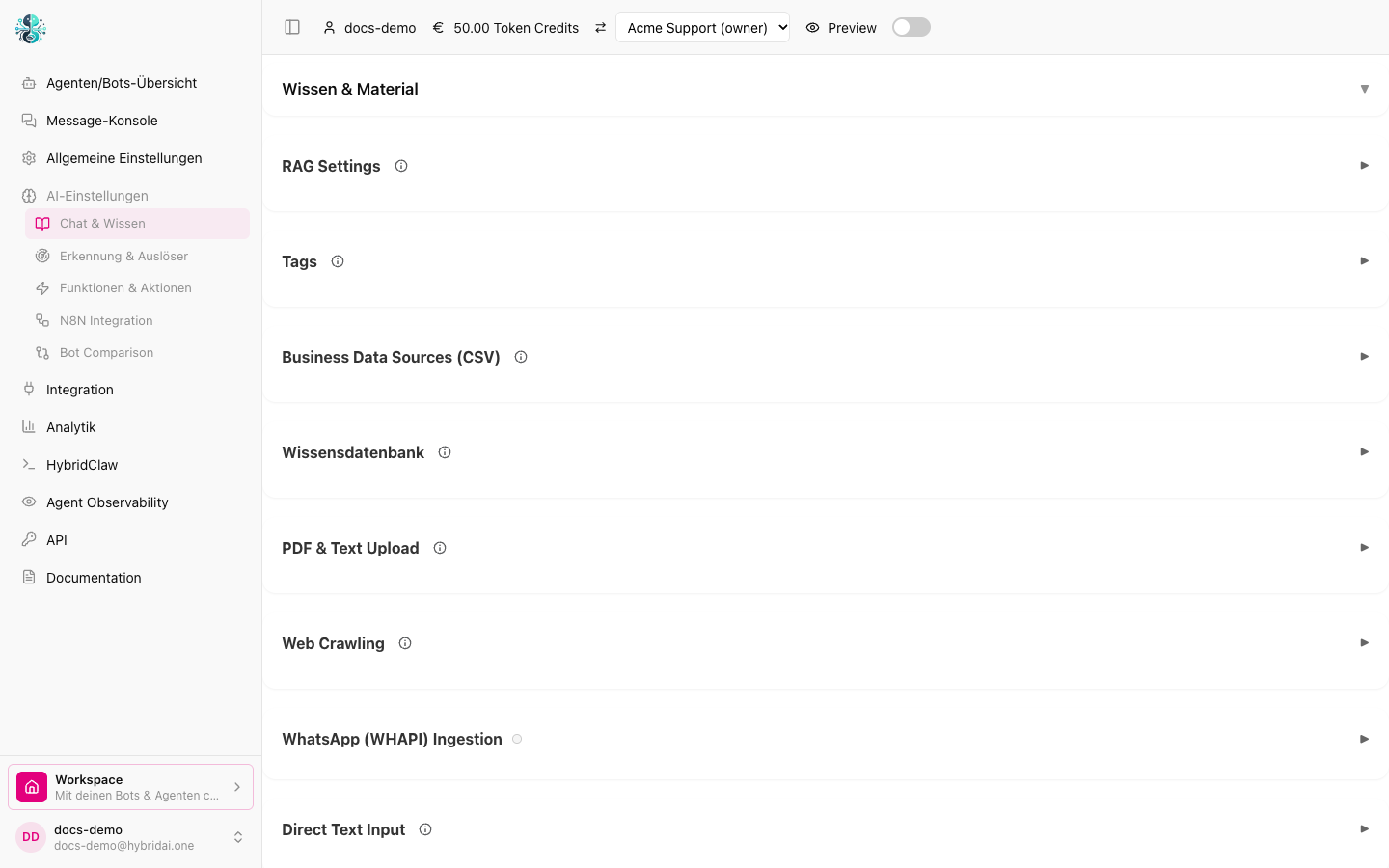
Wissen & Material: RAG-Einstellungen, Datenquellen, Dokument-Upload und Web-Crawling an einem Ort.
5.1 Dokument-Upload
Im Bereich Admin-Panel > KI-Einstellungen > Chat & Wissen können Sie verschiedene Dokumenttypen hochladen:
- PDF-Dokumente: Technische Dokumentation, Broschüren, Handbücher, Bücher
- Word-Dokumente (.docx): Berichte, Artikel, Verfahren
- CSV-Dateien: Datentabellen, Produktkataloge, statistische Informationen
- Textdateien (.txt): Einfache Textinformationen, Code-Snippets, Notizen
Hochgeladene Dokumente werden verarbeitet und in ein Format konvertiert, das es der KI ermöglicht, dieses Wissen beim Beantworten von Benutzerfragen zu referenzieren und zu nutzen. Das System extrahiert automatisch den Inhalt und bewahrt dabei die Struktur und Beziehungen zwischen verschiedenen Teilen des Dokuments.
Dokument-Metadaten-Header
Um die Organisation und Durchsuchbarkeit von Dokumenten zu verbessern, können Sie Metadaten-Header am Anfang Ihrer Dokumente (PDFs, Textdateien oder Markdown-Dateien) hinzufügen. Das System extrahiert diese Metadaten automatisch beim Upload und speichert sie mit jedem Dokumentenabschnitt, wodurch Ihre Inhalte besser auffindbar und organisiert werden.
Unterstützte Metadaten-Formate:
1. YAML Front Matter (Markdown-Stil):
---
title: Produktdokumentation Q4 2024
date: 2024-10-15
author: Johann Schmidt
category: Technische Dokumentation
---
Ihr Dokumenteninhalt beginnt hier...
2. Markdown-Header:
### METADATA ###
title: Benutzerhandbuch v2.0
date: 2024-10-15
version: 2.0
department: Entwicklung
###
Ihr Dokumenteninhalt beginnt hier...
3. Tagged-Format:
[METADATA]
title: Jahresbericht 2024
date: 2024-10-15
topics: Finanzen, Strategie, Wachstum
guest: CFO Michael Johnson
[/METADATA]
Ihr Dokumenteninhalt beginnt hier...
4. Einfaches Schlüssel-Wert-Format:
Title: Schulungsmaterialien
Date: 2024-10-15
Episode: 42
Topics: KI, Maschinelles Lernen, Best Practices

Ihr Dokumenteninhalt beginnt hier...
Erkannte Metadaten-Felder:
- title/titel: Dokumententitel oder -name
- date/datum: Veröffentlichungs- oder Erstellungsdatum
- episode/folge/episode_number: Episodennummer (für Serien oder Sequenzen)
- url/link: Zugehörige Website oder Referenz-URL
- guest/gast/guests: Vorgestellte Personen oder Sprecher
- topics/themen: Hauptthemen oder behandelte Themen
- author/autor: Dokumentenautor oder -ersteller
- version: Dokumentenversionsnummer
- category/kategorie: Dokumentenkategorie oder -typ
- Beliebige benutzerdefinierte Felder: Zusätzliche Felder werden mit Kleinbuchstaben gespeichert
Best Practice: Platzieren Sie Metadaten ganz am Anfang Ihres Dokuments (erste Seite bei PDFs). Das System erkennt und extrahiert diese Informationen automatisch, wodurch Ihre Dokumente in der Wissensdatenbank besser durchsuchbar und organisiert werden. Dies ist besonders nützlich für Dokumentenserien, Schulungsmaterialien oder Inhalte mit mehreren Episoden oder Versionen.
5.2 Web-Crawling
HybridAI bietet eine leistungsstarke Web-Crawling-Funktion, die es Ihrem Chatbot ermöglicht, aus Website-Inhalten zu lernen:
- Navigieren Sie zu Admin-Panel > KI-Einstellungen > Chat & Wissen
- Finden Sie den Abschnitt Web-Crawling
- Geben Sie die Basis-URL ein, von der der Bot lernen soll (z.B. "https://ihredomain.de/wissen/")
- Legen Sie die maximale Anzahl der zu crawlenden Seiten fest (empfohlen: beginnen Sie mit 10-20 Seiten)
- Klicken Sie auf "Crawling starten", um den Prozess zu beginnen
Das System erkundet automatisch die Website, folgt Links von der angegebenen URL und extrahiert Inhalte, die in die Wissensdatenbank Ihres Chatbots aufgenommen werden. Der Crawling-Fortschritt wird in Echtzeit angezeigt und zeigt, welche Seiten gerade verarbeitet werden.
Hinweis: Für beste Ergebnisse richten Sie den Crawler auf bestimmte Abschnitte Ihrer Website, die die relevantesten Informationen enthalten. Vermeiden Sie das Crawlen sehr großer Websites auf einmal, indem Sie mit den wichtigsten Abschnitten beginnen.
5.3 Wissensmanagement
Nach dem Hochladen von Dokumenten oder dem Crawlen von Websites können Sie Ihre Wissensdatenbank verwalten:
- Anzeigen aller hochgeladenen Dateien im Wissensrepositorium
- Löschen veralteter oder irrelevanter Dokumente
- Aktualisieren von Dateien durch Hochladen neuerer Versionen (das System ersetzt sie automatisch)
Die KI wird dieses Wissen automatisch in Gespräche einbeziehen, wenn relevante Fragen gestellt werden.
6. Bild-Integration
HybridAI unterstützt die Bild-Integration, die es Ihrem Chatbot ermöglicht, während Gesprächen relevante Bilder anzuzeigen, um das Benutzerengagement und die Informationsvermittlung zu verbessern.
6.1 Hochladen von Bildern
Um Bilder zur Bibliothek Ihres Chatbots hinzuzufügen:
- Gehen Sie zu Admin-Panel > KI-Einstellungen > Chat & Wissen
- Scrollen Sie zum Abschnitt Bild hochladen
- Wählen Sie eine Bilddatei aus (unterstützte Formate: PNG, JPG, JPEG, GIF, SVG, WEBP)
- Fügen Sie eine beschreibende Bildunterschrift hinzu, die erklärt, was das Bild zeigt
- Klicken Sie auf "Bild hochladen", um es zur Bibliothek Ihres Bots hinzuzufügen
6.2 Wie die Bild-Integration funktioniert
Bilder werden automatisch in das Anweisungssystem Ihres Chatbots integriert. Der Bot versteht:
- Was jedes Bild darstellt (basierend auf Ihrer Beschreibung)
- Wann es angemessen ist, bestimmte Bilder anzuzeigen
- Wie Bilder in Gesprächskontexten referenziert werden können
Wenn ein Benutzer eine Frage stellt oder ein Thema diskutiert, das mit einem Ihrer hochgeladenen Bilder zusammenhängt, kann der Chatbot wählen, das Bild neben seiner Textantwort anzuzeigen, um das Verständnis zu verbessern.
6.3 Verwalten von Bildern
Sie können Ihre Bildbibliothek über dieselbe Oberfläche verwalten:
- Alle hochgeladenen Bilder mit ihren Beschreibungen anzeigen
- Bilder löschen, die nicht mehr benötigt werden
- Beschreibungen aktualisieren, um das Verständnis des Bots darüber zu verbessern, wann jedes Bild verwendet werden soll
7. Website-Befehle
Website-Befehle ermöglichen es dem Chatbot, dynamisch mit Elementen auf der Webseite zu interagieren. Diese können Abschnitte hervorheben, Formulare ausfüllen, navigieren oder Seiteninhalt ändern.
7.1 Wie Website-Befehle funktionieren
Wenn ein Chatbot eine relevante Aktion erkennt, löst er ein JavaScript-Ereignis aus, das die Webseite modifiziert.
Um dies zu aktivieren, müssen Sie dies zur Anweisung des Bots hinzufügen, z.B. Wenn nach "Scope 1" gefragt wird, füge den Befehl [CMD:highlight=Scope1] in deine Antwort ein.
Website-Befehle sind ein integraler Bestandteil des Website-Bots (der sich unten rechts auf der Website befindet), Sie müssen sie nur aktivieren, indem Sie sie zum Teil der Agenten-Anweisung machen (siehe Beispiel unten).
Website-Befehle zielen auf HTML-Elemente über ihre ID-Eigenschaft ab. Bitte verwenden Sie Eigenschaften in Kleinbuchstaben. Vermeiden Sie Leerzeichen in der ID-Eigenschaft und verwenden Sie stattdessen Unterstriche.
Wenn ein Befehl nicht ausgeführt werden kann, können Sie die Browser-Konsole überprüfen, um zu sehen, welches Element das System zu adressieren versucht hat.
7.2 Verfügbare Befehle
| Befehl | Beschreibung |
|---|---|
| highlightElement(selector) | Hebt ein Webseiten-Element hervor. |
| fillInput(selector, value) | Füllt ein Eingabefeld mit einem vordefinierten Wert. |
| navigateTo(url) | Leitet den Benutzer zu einer anderen Webseite weiter. |
8. Menschliche Übernahme
HybridAI enthält eine Menschliche Übernahme-Funktion, die es menschlichen Agenten ermöglicht, bei Bedarf nahtlos in eine Konversation einzugreifen.
8.1 Auslösen einer Übernahme
- Der Chatbot erkennt hohe emotionale Dringlichkeit oder Frustration
- Der Chatbot erkennt eine Geschäftsmöglichkeit oder ein Serviceproblem
- Ein Benutzer fordert ausdrücklich menschliche Unterstützung an.
- Ein Administrator übernimmt manuell über das Admin-Panel die Kontrolle.
- Der Bot-Betreiber erhält auch eine sofortige Benachrichtigung "Chat-Antwort erforderlich" mit einem Link zur Antwortschnittstelle für schnelle Reaktion
8.2 Admin-Panel für Übernahme
Im Admin-Panel > Chat-Konsole können Administratoren:
- Live-Konversationen einsehen, einschließlich der Ergebnisse des Sensing-Modells.
- Eingreifen und manuelle Antworten senden.
- Bei Benachrichtigungen an Betreiber wird der Übernahme-Link in die Benachrichtigung eingebettet
8.3 Sensing & Trigger
In Sensing & Trigger können Sie den Schwellenwert anpassen, ab dem eine Sensing-Dimension beginnt, die Benachrichtigung zu aktivieren.
Es ist auch möglich, zwei benutzerdefinierte Dimensionen zu konfigurieren, die relevante Ereignisse für Ihren Anwendungsfall beschreiben.
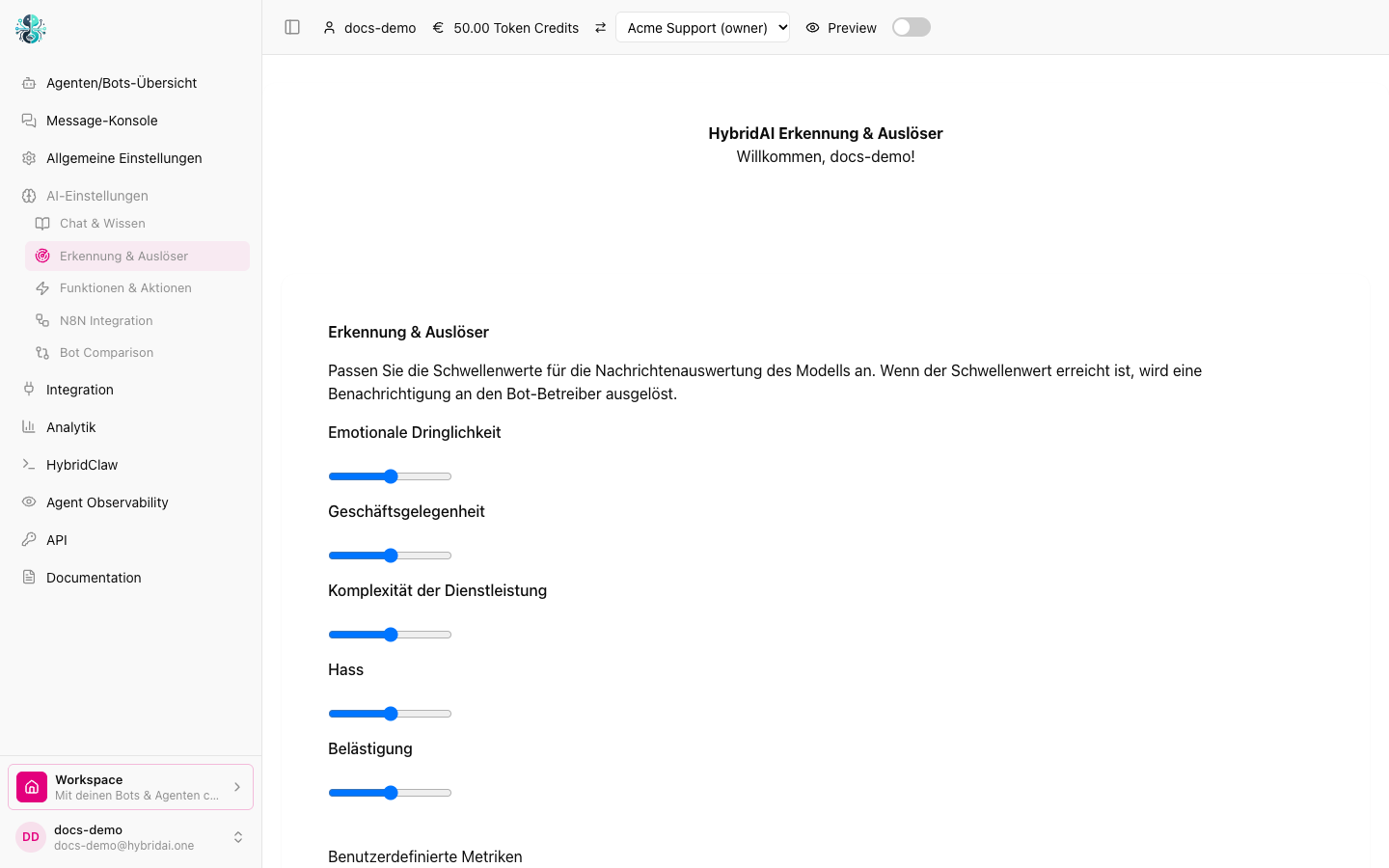
Erkennung & Auslöser: Schwellenwerte, ab denen der Bot-Betreiber benachrichtigt wird.
8.4 Alarm‑Einstellungen (Admin‑Chat‑Konsole)
In der Admin‑Chat‑Konsole können Sie steuern, wie Alarme für Betreiber angezeigt werden:
- Browser‑Benachrichtigungen bei hohem Sentiment: Zeigt In‑Page‑Toasts und bei Bedarf Systembenachrichtigungen, wenn ein Messwert seinen Schwellenwert überschreitet.
- Ton abspielen: Spielt einen kurzen Klang zusammen mit der Benachrichtigung (erfordert einmalige Benutzerinteraktion pro Sitzung wegen Browser‑Richtlinien).
- Auch benachrichtigen, wenn Tab sichtbar ist: Wenn aktiviert, werden Systembenachrichtigungen auch im Vordergrund angezeigt.
- E‑Mail‑Benachrichtigungen senden: Sendet Alarm‑E‑Mails an den Bot‑Besitzer, wenn Schwellenwerte erreicht werden. Diese Einstellung gilt bot‑weit (in den Sensing‑Einstellungen gespeichert) und ist standardmäßig AUS.
Schwellenwerte werden in Sensing & Trigger konfiguriert. Alarme werden ausgelöst, sobald ein Messwert den konfigurierten Schwellenwert erreicht oder überschreitet.
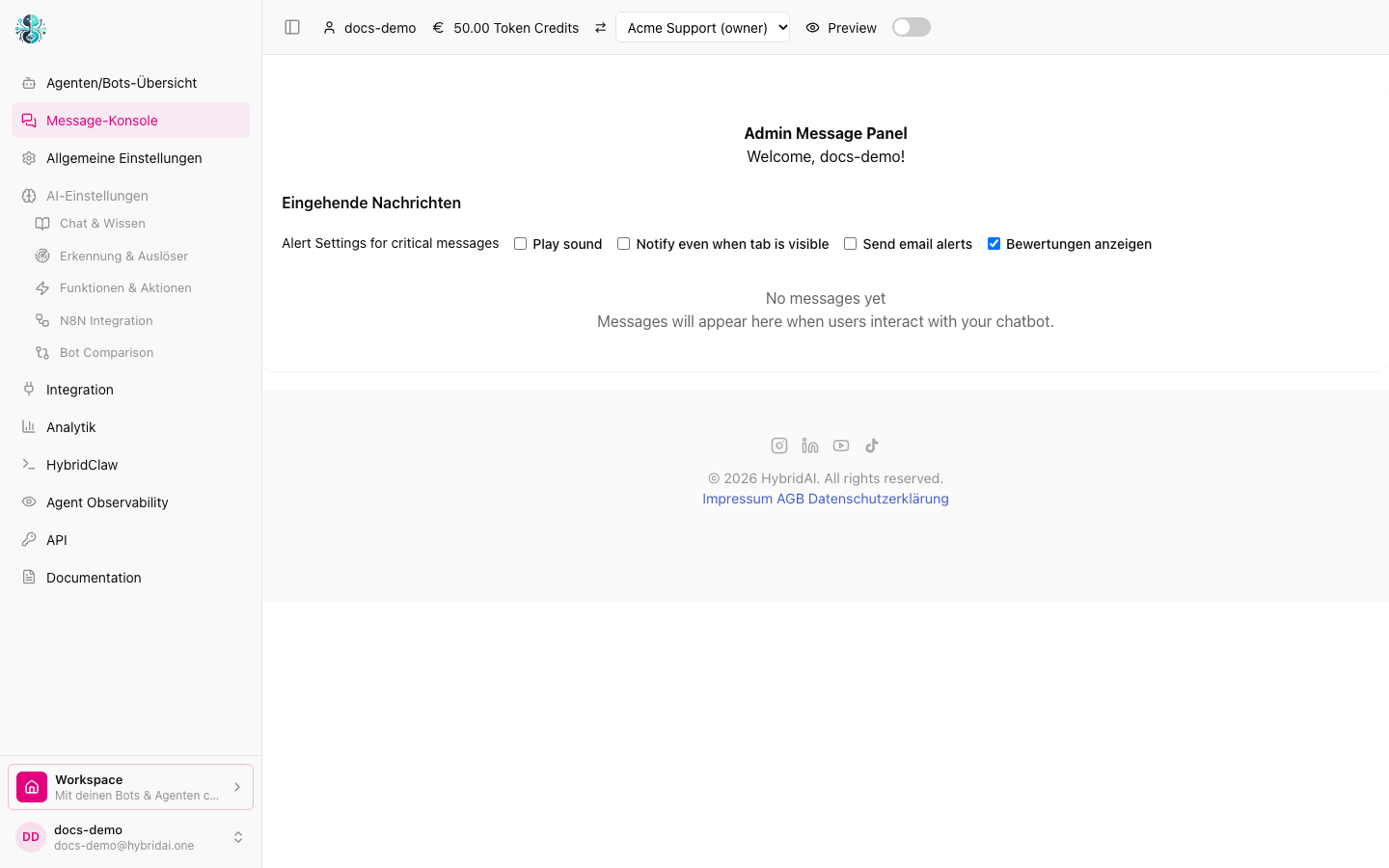
Die Message-Konsole mit den Alarm-Einstellungen für kritische Nachrichten.
9. KI-Funktionen & API-Integration
9.1 Funktionsaufrufe
HybridAI unterstützt Funktionsaufrufe zur Erweiterung der Chatbot-Fähigkeiten. Sie können vordefinierte Funktionen wie diese aktivieren:
- ISS-Position abrufen (Echtzeit-Satellitenverfolgung)
- Energiepreisabfragen
- Perplexity-Suche für aktuelle Informationen
Sie können die derzeit integrierten Funktionen ausprobieren, die auf der Funktionsaufruf-Seite zu finden sind. Kontaktieren Sie uns, wenn Sie Ihre eigenen Funktionen implementieren möchten. Aus Sicherheitsgründen wird dies später im Selbstbedienungsmodus verfügbar sein.
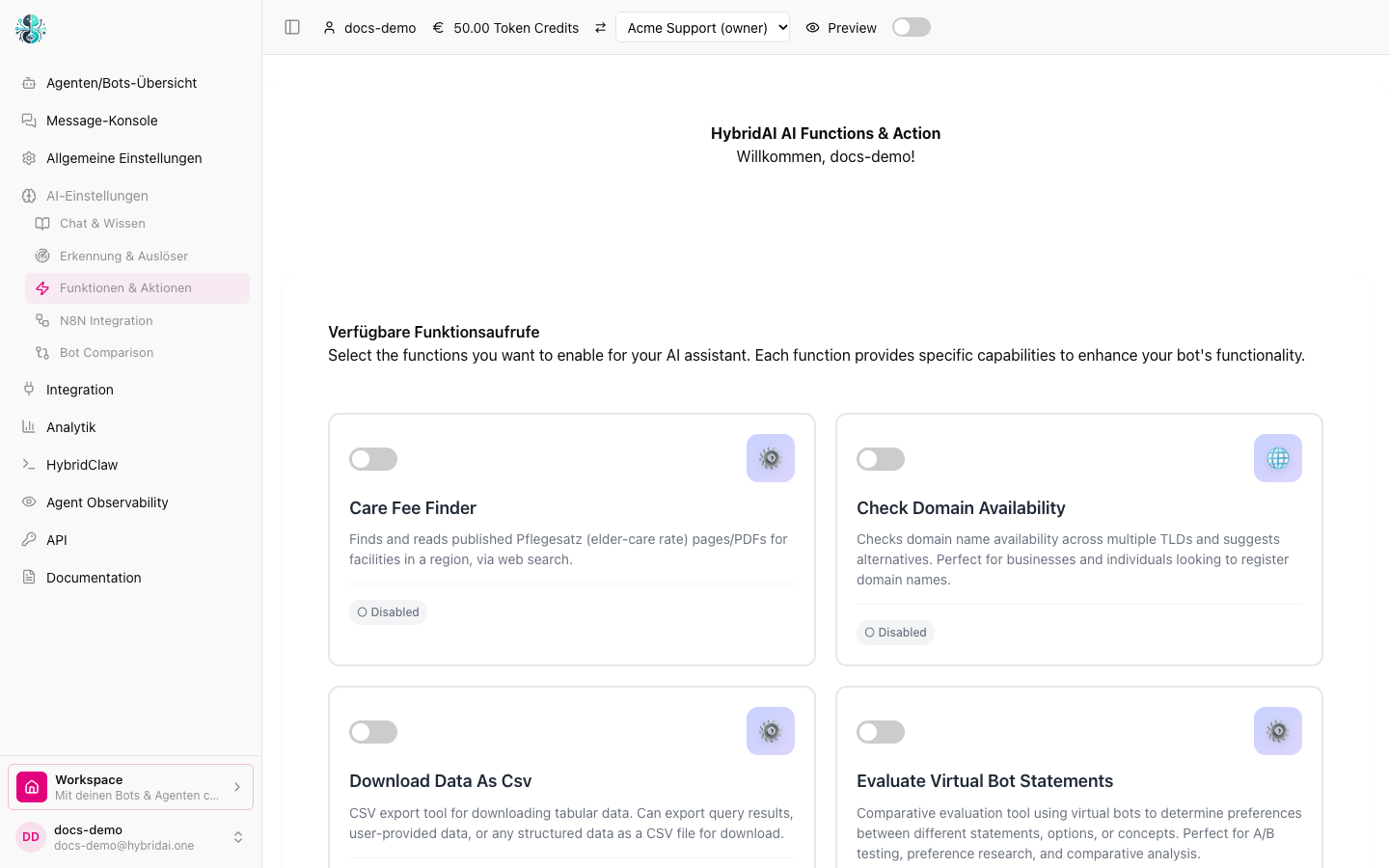
Funktionen & Aktionen: Funktionsaufrufe per Schalter für den Bot aktivieren.
9.2 Bot-Memory-API (IoT & Externe Datenintegration)
HybridAI bietet eine Bot-Memory-API, mit der Sie externe Daten (wie IoT-Messungen, Benutzerpräferenzen oder Kontextinformationen) direkt in den Speicher Ihres Bots übertragen können. Dies ermöglicht Ihrem Bot, dauerhaftes Wissen zu haben, das seine Antworten verbessert.
Hauptfunktionen:
- Speichern von IoT-Sensordaten, Messungen und Telemetrie
- Externe Speicherung von Benutzerpräferenzen und Einstellungen
- Dynamische Aktualisierung des Bot-Wissens über API
- Organisation von Daten mit benutzerdefinierten Schlüsseln und Typen
- Automatische Integration in Bot-Konversationen
API-Endpunkte:
Speicher speichern/aktualisieren:
POST /v1/bot/memory
Authorization: Bearer IHR_API_SCHLÜSSEL
Content-Type: application/json

{
    "bot_id": "IHRE_BOT_ID",
    "memory_key": "temperatur_sensor_1",
    "memory_content": "Aktuelle Temperatur: 22,5°C, Luftfeuchtigkeit: 65%",
    "memory_type": "sensor_daten"  // optional, Standard: "general"
}
Speicher abrufen:
GET /v1/bot/memory?bot_id=IHRE_BOT_ID&memory_key=temperatur_sensor_1
Authorization: Bearer IHR_API_SCHLÜSSEL
Speicher löschen:
DELETE /v1/bot/memory?bot_id=IHRE_BOT_ID&memory_key=temperatur_sensor_1
Authorization: Bearer IHR_API_SCHLÜSSEL
Anwendungsfälle:
- IoT-Integration: Senden Sie Sensorwerte, Gerätezustände oder Alarme an Ihren Bot
- Persönlicher Assistent: Speichern Sie Benutzerziele wie "Ich möchte bis Jahresende abnehmen"
- Geschäftskontext: Aktualisieren Sie Lagerbestände, Preise oder Verfügbarkeit
- Dynamisches Wissen: Halten Sie den Bot über sich ändernde Bedingungen oder Zustände informiert
Beispiel: IoT-Temperaturüberwachung
import requests

# Ihr IoT-Gerät sendet Temperaturdaten
api_url = "https://hybridai.one/v1/bot/memory"
headers = {"Authorization": "Bearer IHR_API_SCHLÜSSEL"}

# Temperaturmessung aktualisieren
data = {
    "bot_id": "IHRE_BOT_ID",
    "memory_key": "büro_temperatur",
    "memory_content": "Bürotemperatur um 14:30 Uhr: 23,5°C (komfortabler Bereich)",
    "memory_type": "iot_sensor"
}

response = requests.post(api_url, json=data, headers=headers)

# Wenn Benutzer jetzt fragen "Wie ist die Bürotemperatur?",
# hat der Bot diese Information in seinem Kontext
9.3 OpenAI-kompatible API
HybridAI bietet jetzt eine OpenAI-kompatible API, die es Ihnen ermöglicht, Ihre benutzerdefinierten Chatbots mit Ihren Anwendungen zu integrieren. Zu den wichtigsten Funktionen gehören:
- Standard OpenAI-kompatibles Endpunktformat
- Unterstützung für Completions und Chat-Completions
- API-Schlüsselverwaltung über das Admin-Panel
- Multi-Bot-Auswahl für verschiedene Anwendungsfälle
Verwendung der API
Um die API zu verwenden, generieren Sie zuerst einen API-Schlüssel im Bereich Admin-Panel > API-Schlüssel. Verwenden Sie dann die API mit Standard-Bibliotheken:
import openai

# Konfiguration mit Ihrem API-Schlüssel und der HybridAI-Basis-URL
openai.api_key = "IHR_API_SCHLÜSSEL"
openai.base_url = "https://hybridai.one/"

# Eine Chat-Completion-Anfrage stellen
response = openai.chat.completions.create(
    model="gpt-3.5-turbo",  # Sie können verfügbare Modelle verwenden
    messages=[
        {"role": "user", "content": "Hallo, Welt!"}
    ],
    chatbot_id="IHRE_BOT_ID"  # Geben Sie an, welchen Ihrer Bots Sie verwenden möchten
)

print(response.choices[0].message.content)
9.4 N8N Integration
HybridAI bietet eine native Integration mit N8N, einer leistungsstarken Workflow-Automatisierungsplattform. Diese Integration ermöglicht es Ihnen, komplexe Automatisierungen und Workflows direkt über natürliche Unterhaltung in Ihre Chatbots zu integrieren.
Was ist N8N?
N8N ist eine Open-Source-Workflow-Automatisierungsplattform, die es Ihnen ermöglicht, verschiedene Dienste und Anwendungen miteinander zu verbinden. Mit N8N können Sie:
- Automatisierte Workflows zwischen verschiedenen Plattformen erstellen
- Daten zwischen Systemen synchronisieren und transformieren
- Komplexe Geschäftsprozesse automatisieren
- Webhooks und APIs nahtlos integrieren
- Echtzeit-Benachrichtigungen und Alerts einrichten
- Datenbankoperationen und Dateiverarbeitung automatisieren
Wie die N8N Integration funktioniert
Die HybridAI N8N-Integration verwandelt Ihre N8N-Webhooks in KI-Funktionsaufrufe, die natürlich durch Unterhaltung ausgelöst werden können. So funktioniert es:
- Webhook-Erkennung: Das System scannt automatisch Ihre N8N-Workflows nach Webhook-Triggern
- Funktionserstellung: Erkannte Webhooks werden in KI-Funktionsaufrufe mit benutzerdefinierten Parametern umgewandelt
- Natürliche Aktivierung: Benutzer bitten den Chatbot einfach in natürlicher Sprache, Aktionen durchzuführen
- Automatische Ausführung: Die KI erkennt die Absicht und ruft den entsprechenden N8N-Workflow mit den korrekten Parametern auf
N8N Integration einrichten
So richten Sie die N8N-Integration für Ihren Chatbot ein:
- Gehen Sie zu Admin Panel → KI-Einstellungen → N8N Integration
- Geben Sie Ihren N8N-API-Schlüssel ein (erhalten Sie von n8n.hybridai.one)
- Setzen Sie die N8N-Basis-URL (Standard: https://n8n.hybridai.one)
- Klicken Sie auf "Webhooks entdecken", um Ihre aktiven Workflows zu scannen
- Klicken Sie für jeden Webhook auf "Funktionsaufruf erstellen", um ihn in eine KI-Funktion umzuwandeln
- Definieren Sie Funktionsparameter im JSON-Schema-Format
- Testen Sie die Integration durch natürliche Unterhaltung
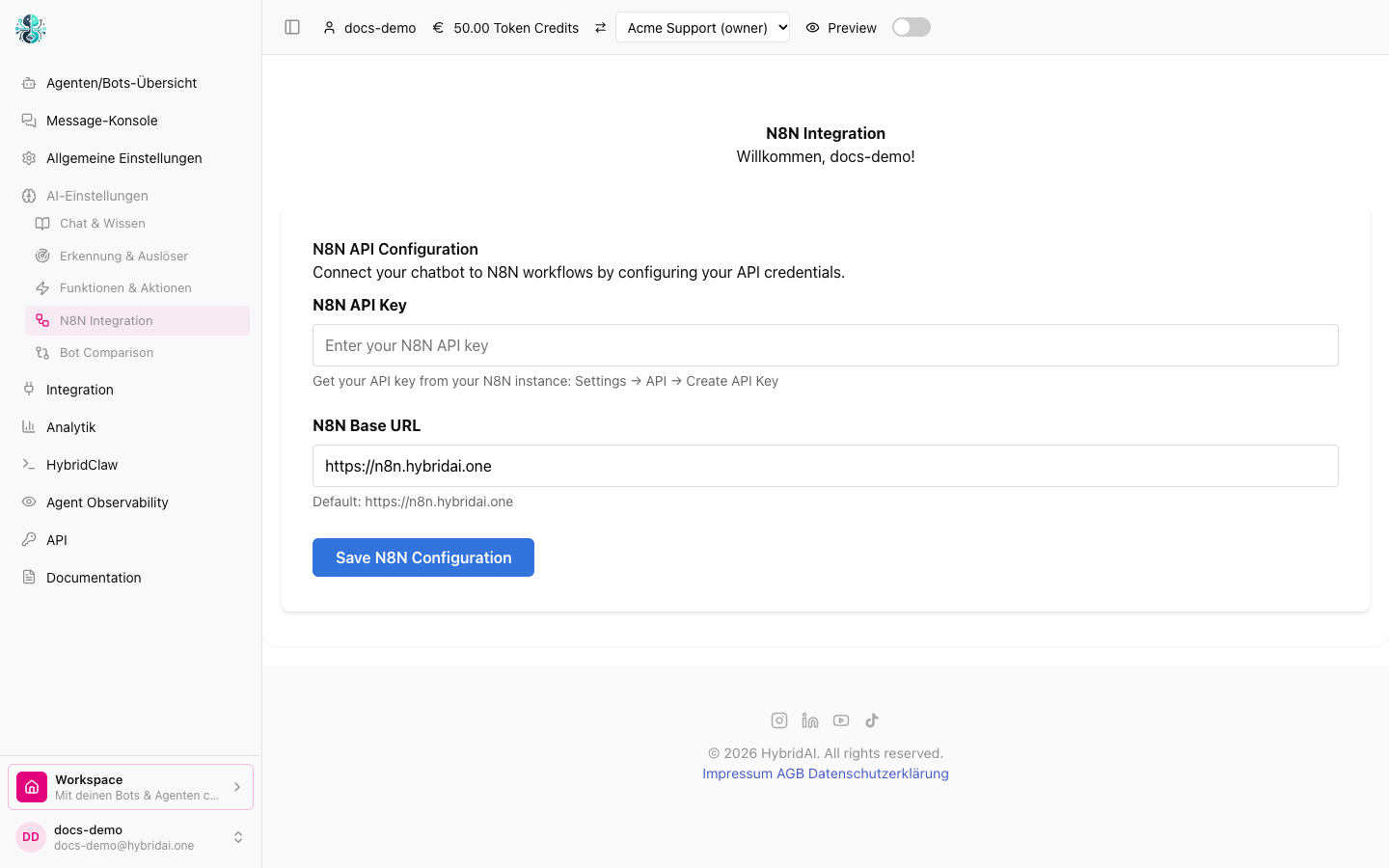
N8N-Integration: API-Key und Basis-URL Ihrer N8N-Instanz hinterlegen.
Funktionsaufrufe aus Webhooks erstellen
Beim Erstellen von Funktionsaufrufen aus N8N-Webhooks müssen Sie definieren:
- Funktionsname: Ein beschreibender Name wie "benachrichtigung_senden" oder "aufgabe_erstellen"
- Beschreibung: Klare Erklärung, was die Funktion macht
- Parameter: JSON-Schema, das die Eingabeparameter definiert, die die KI sammeln soll
Beispiel Parameter-Schema
{
  "type": "object",
  "properties": {
    "nachricht": {
      "type": "string",
      "description": "Die zu sendende Benachrichtigung"
    },
    "empfaenger": {
      "type": "string",
      "description": "E-Mail-Adresse oder Benutzername des Empfängers"
    },
    "prioritaet": {
      "type": "string",
      "enum": ["niedrig", "normal", "hoch"],
      "description": "Prioritätsstufe der Benachrichtigung"
    }
  },
  "required": ["nachricht", "empfaenger"]
}
Natürlichsprachliche Nutzung
Sobald N8N-Funktionen eingerichtet sind, können Benutzer sie natürlich aufrufen:
- Benutzer: "Bitte sende eine hohe Priorität Benachrichtigung an john@example.com, dass der Server wieder online ist"
- KI: Ruft automatisch die `benachrichtigung_senden` Funktion mit den extrahierten Parametern auf
- Ergebnis: N8N-Workflow wird ausgeführt und der Benutzer erhält eine Bestätigung
Anwendungsfälle
Beliebte Anwendungsfälle für die N8N-Integration:
- Kundensupport: Automatische Erstellung und Zuweisung von Support-Tickets
- Aufgabenmanagement: Erstellen und Zuweisen von Aufgaben an Teammitglieder
- Benachrichtigungen: Senden von Alerts per E-Mail, Slack, SMS oder anderen Plattformen
- Datenverarbeitung: Auslösen von Datenanalysen oder Berichterstellung
- E-Commerce: Bestellungen verarbeiten, Lagerbestand prüfen, Produktinformationen aktualisieren
- CRM-Integration: Leads erstellen, Kontaktinformationen aktualisieren, Interaktionen protokollieren
Beispiel: Kundensupport-Automatisierung
Ein praktisches Beispiel der N8N-Integration für Kundensupport:
- Benutzer: "Ich habe Probleme mit meinem Account-Login"
- KI: Ruft automatisch die `support_ticket_erstellen` Funktion auf
- N8N-Workflow: Erstellt Ticket im Support-System, weist es dem entsprechenden Team zu
- KI-Antwort: "Ich habe Support-Ticket #12345 für Ihr Login-Problem erstellt. Unser Team wird Sie innerhalb von 24 Stunden kontaktieren."
- Zusätzliche Aktionen: N8N kann Bestätigungs-E-Mail senden, Support-Team benachrichtigen, etc.
Native N8N-Instanz
Wir bieten eine native N8N-Instanz unter n8n.hybridai.one an, die speziell für die Integration mit HybridAI-Chatbots konfiguriert ist. Diese Instanz bietet:
- Optimierte Leistung für Chatbot-Integrationen
- Vorkonfigurierte Sicherheitseinstellungen
- Direkten API-Zugang für Webhook-Erkennung
- Dedizierten Support für HybridAI-Workflows
Erste Schritte: Greifen Sie auf Ihre N8N-Instanz unter n8n.hybridai.one mit Ihren HybridAI-Zugangsdaten zu. Die N8N-Integration ist im Admin Panel unter KI-Einstellungen → N8N Integration verfügbar.
10. Analytics & Logs
HybridAI bietet Echtzeit-Analytics und Logs für Chatbot-Interaktionen. Besuchen Sie einfach die "Analytics"-Seite, um Zugriff zu erhalten auf:
- Benutzeraktivitätsmetriken und Browser-Informationen
- Konversationsanalysen und Interaktionsdaten
- Detaillierte Nutzungsprotokolle für die Fehlerbehebung
- KI-generierte Empfehlungen zur Plattformoptimierung
13. Multi-Bot-Verwaltung
HybridAI ermöglicht es Ihnen, mehrere Chatbots unter einem Konto zu erstellen und zu verwalten, jeder mit seiner eigenen Konfiguration:
- Nutzen Sie das Bot-Auswahlmenü, um zwischen Bots zu wechseln
- Erstellen Sie neue Bots mit der Option "Neuen Bot erstellen"
- Konfigurieren Sie jeden Bot unabhängig mit verschiedenen Einstellungen
- Teilen Sie bestimmte Bots mit Kollegen oder Kunden
14. Business Intent Extraktion
HybridAI bietet eine fortschrittliche Business Intent Extraktions-Funktion, die automatisch geschäftsrelevante Informationen aus Kundengesprächen mittels KI-Analyse identifiziert und extrahiert.
14.1 Überblick
Das Business Intent Extraktions-System analysiert Benutzernachrichten in Echtzeit, um wichtige Geschäftsinformationen zu identifizieren wie:
- Konkurrentennamen und Produkterwähnungen
- Firmennamen und Unternehmensreferenzen
- Produktinteresse und Service-Anfragen
- Standorterwähnungen und regionale Daten
- Benutzerdefinierte geschäftsspezifische Entitäten
14.2 Konfiguration
So konfigurieren Sie die Business Intent Extraktion:
- Navigieren Sie zu Admin Panel → KI Sensing & Triggers
- Scrollen Sie zum Bereich Business Intent Extraktion
- Klicken Sie auf Intent-Typ hinzufügen um neue Extraktionsregeln zu erstellen
- Definieren Sie Ihre benutzerdefinierten Entitätstypen mit beschreibenden Namen
- Geben Sie klare Beschreibungen an, um die KI-Extraktion zu leiten
- Aktivieren/deaktivieren Sie spezifische Entitätstypen nach Bedarf
- Klicken Sie auf Intent-Konfiguration speichern
Beispiele für Entitätskonfiguration
- Entitätstyp: "konkurrenten_namen" - Beschreibung: "Namen von konkurrierenden Unternehmen oder Produkten, die von Benutzern erwähnt werden"
- Entitätstyp: "produkt_interesse" - Beschreibung: "Produkte oder Dienstleistungen, für die der Benutzer Interesse zeigt"
- Entitätstyp: "firmen_namen" - Beschreibung: "Firmennamen oder Geschäftseinheiten, die in Gesprächen erwähnt werden"
- Entitätstyp: "preis_erwähnungen" - Beschreibung: "Preis-, Budget- oder kostenbezogene Informationen"
14.3 Anzeige extrahierter Daten
So können Sie extrahierte Business Intents anzeigen und analysieren:
- Navigieren Sie zu Admin Panel → Analytics
- Zugriff auf die Business Intents Analytics Seite unter
/admin_analytics_intents - Nutzen Sie die Filteroptionen um Ihre Ansicht zu verfeinern:
- Datumsbereich: Filtern nach bestimmten Zeiträumen
- Entitätstyp: Fokussierung auf spezifische Typen extrahierter Daten
- Exportieren Sie Daten als CSV für weitere Analysen
14.4 Datenanalyse & Export
Das Business Intent Analytics Dashboard bietet:
- Echtzeitdaten: Anzeige extrahierter Intents während der Erfassung
- Erweiterte Filterung: Filter nach Datum, Entitätstyp oder Suchbegriffen
- CSV-Export: Download gefilterter Daten für externe Analysen
- Entitätsstatistiken: Überblick über Extraktionshäufigkeit und Muster
- Nachrichtenverfolgung: Verknüpfung zu ursprünglichen Gesprächen
14.5 Integration mit emotionalen KPIs
Business Intent Extraktion funktioniert nahtlos mit bestehender emotionaler KPI-Analyse:
- Beide Analysen nutzen einen einzigen KI-Aufruf für Effizienz
- Emotionale Dringlichkeit und Business Intents werden gleichzeitig erfasst
- Kombinierte Daten bieten umfassende Gesprächseinblicke
- Vereinheitlichte Analytics für emotionale und geschäftliche Intelligenz
14.6 Anwendungsfälle
Beliebte Anwendungen für Business Intent Extraktion umfassen:
- Wettbewerbsanalyse: Verfolgung von Konkurrentenerwähnungen und Marktanalysen
- Lead-Qualifizierung: Identifikation hochwertiger Interessenten und Geschäftsmöglichkeiten
- Produktentwicklung: Verstehen von Kundenbedürfnissen und Feature-Anfragen
- Marktforschung: Analyse von Kundenpräferenzen und Trends
- Vertriebsanalyse: Verfolgung von Preisdiskussionen und Kaufabsicht
- Kundeneinblicke: Aufbau umfassender Kundenprofile
Hinweis: Business Intent Extraktion erfordert aktive Konfiguration um zu funktionieren. Standardmäßig werden keine Entitäten extrahiert, bis Sie benutzerdefinierte Entitätstypen in den KI Sensing Einstellungen definieren.
15. Prompt Tuning Klinik
Die Prompt Tuning Klinik ist ein leistungsstarkes Werkzeug zur systematischen Verbesserung der Chatbot-Antworten durch Sammlung von Trainingsdaten und KI-gesteuerte Optimierung. Diese Funktion ermöglicht sowohl manuelles Feintuning als auch automatisierte Prompt-Verbesserung mit fortgeschrittenen Machine-Learning-Techniken.
15.1 Übersicht & Warum es wichtig ist
Die Leistung jedes Chatbots hängt stark von der Qualität seines System-Prompts (Anweisungen) ab. Die Prompt Tuning Klinik hilft Ihnen:
- Trainingsdaten sammeln: Systematisch Beispiele guter und schlechter Antworten erfassen
- Prompts optimieren: KI nutzen, um die Anweisungen Ihres Chatbots basierend auf Feedback automatisch zu verbessern
- Modelle feintunen: Daten für das Training benutzerdefinierter KI-Modelle exportieren
- Leistung verfolgen: Verbesserungen durch A/B-Tests und Metriken überwachen
Durch das Sammeln von Feedback zu tatsächlichen Gesprächen erstellen Sie einen Datensatz, der echte Benutzerbedürfnisse und -präferenzen erfasst, was zu genaueren und hilfreicheren Chatbot-Antworten führt.
15.2 Workflow zur Sammlung von Trainingsdaten
Die Klinik bietet drei Methoden zum Aufbau Ihres Trainingsdatensatzes:
1. Chat-Verlauf Feedback
- Überprüfen Sie tatsächliche Gespräche Ihres Chatbots
- Wählen Sie einen Trainingskontext (z.B. "Kundensupport", "Vertrieb", "Technisch")
- Optional: Definieren Sie ein Trainingsziel (z.B. "Empathischer sein", "Kürzere Antworten geben")
- Klicken Sie 👍 für gute Antworten oder 👎 für schlechte
- Das Gespräch wird mit Ihrem Feedback zu Trainingsdaten
2. Manuelle Beispielerstellung
- Schreiben Sie ideale Benutzerfragen und Bot-Antworten
- Erstellen Sie Beispiele, die gewünschtes Verhalten demonstrieren
- Beispiele erscheinen als Kandidaten, die Feedback benötigen
- Wenden Sie 👍 oder 👎 an, um sie zu Ihren Trainingsdaten hinzuzufügen
3. Synthetische Datengenerierung
- KI generiert vielfältige Beispiele basierend auf Ihrem Kontext und Zielen
- Geben Sie die Anzahl der zu erstellenden Beispiele an (Standard: 10)
- Überprüfen Sie generierte Kandidaten
- Wenden Sie Feedback an, um jedes Beispiel zu akzeptieren oder abzulehnen
Wichtig: Alle Beispiele (manuell, synthetisch oder aus dem Chat-Verlauf) beginnen als neutrale Kandidaten. Erst nachdem Sie explizites Feedback (👍 oder 👎) geben, werden sie Teil Ihres Trainingsdatensatzes. Dies stellt die Qualitätskontrolle über alle Trainingsdaten sicher.
15.3 Visuelles Feedback-System
Die Klinik verwendet Farbcodierung, um den Datenstatus auf einen Blick zu zeigen:
- Grauer Rand (Neutral): Kandidaten warten auf Feedback - noch nicht in Trainingsdaten
- Grüner Rand: Positives Feedback - Beispiele guter Antworten
- Roter Rand: Negatives Feedback - zu vermeidende Beispiele
- Typ-Badges:
- ✏️ Manuell - Vom Benutzer erstellte Beispiele
- 🤖 Synthetisch - KI-generierte Beispiele
- 💬 Chat-Verlauf - Aus tatsächlichen Gesprächen
15.4 Trainingskontexte & Ziele
Trainingskontexte (Erforderlich)
Kontexte organisieren Ihre Trainingsdaten nach Anwendungsfall oder Gesprächstyp:
- Erstellen Sie benutzerdefinierte Kontexte wie "technischer_support", "vertriebsanfragen", "produktinfo"
- Jeder Kontext kann unterschiedliche Optimierungsziele haben
- Hilft der KI, verschiedene Gesprächsszenarien zu verstehen
- Einstellungen bleiben sitzungsübergreifend erhalten
Trainingsziele (Optional aber empfohlen)
Ziele definieren, was Sie verbessern möchten:
- Beispiele: "Kürzer antworten", "Mehr Empathie zeigen", "Technische Details einbeziehen"
- Falls nicht angegeben, verwendet das System: "Allgemeine Verbesserung - Antworten den positiven Beispielen ähnlicher machen"
- Spezifische Ziele führen zu gezielteren Optimierungen
- Können je nach Kontext für nuancierte Verbesserungen variieren
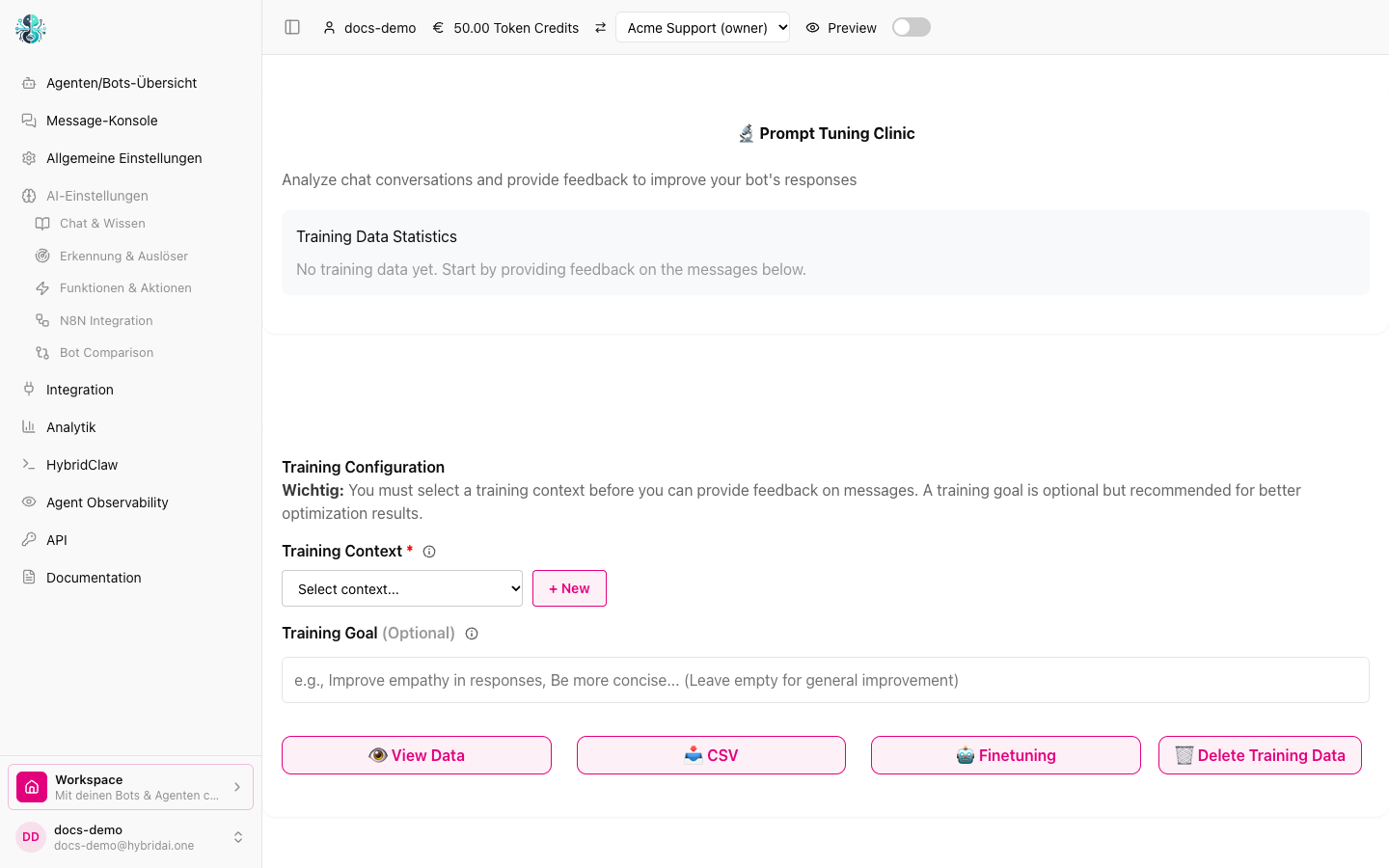
Prompt Tuning Klinik: Trainingskontext wählen, Ziel festlegen, Daten ansehen und exportieren.
15.5 Automatisierte Prompt-Optimierung
Sobald Sie Trainingsdaten gesammelt haben, nutzen Sie die DSPy-gestützte Optimierungs-Engine:
Optimierungsmodi
- Verfeinern-Modus: Verbessert Ihren bestehenden Prompt basierend auf Feedback-Mustern
- Generieren-Modus: Erstellt einen neuen Prompt von Grund auf unter Verwendung von Trainingsdaten
So funktioniert es
- Analysiert positive und negative Beispiele in Ihren Trainingsdaten
- Identifiziert Muster darin, was Antworten gut oder schlecht macht
- Generiert verbesserte Anweisungen, die positive Muster fördern
- Liefert Metriken mit Vertrauens- und Verbesserungswerten
- Ermöglicht sofortiges Deployment oder weitere Tests
15.6 Datenexport & Modell-Feintuning
Exportieren Sie Ihre Trainingsdaten für erweiterte Anwendungsfälle:
Exportformate
- CSV: Für Analysen in Tabellenkalkulationen oder Data-Science-Tools
- OpenAI JSONL: Bereit für das Feintuning von GPT-Modellen
- JSON: Für benutzerdefinierte Verarbeitung oder Integration
Vorteile des Feintunings
Mit ausreichenden Trainingsdaten (typischerweise 100+ Beispiele) können Sie:
- Benutzerdefinierte KI-Modelle erstellen, die Ihre spezifischen Anforderungen verkörpern
- Konsistente Antworten ohne lange Prompts erreichen
- API-Kosten mit kleineren, spezialisierten Modellen reduzieren
- Volle Kontrolle über das Modellverhalten behalten
15.7 Datenüberprüfung & Verwaltung
Die "Daten anzeigen"-Funktion bietet umfassende Datenverwaltung:
Filteroptionen
- Nach Feedback-Typ filtern (positiv/negativ)
- Nach Quelle filtern (manuell/synthetisch/Chat-Verlauf)
- Daten für spezifische Kontexte und Ziele anzeigen
- Innerhalb von Trainingsbeispielen suchen
Massenoperationen
- Gefilterte Teilmengen von Daten exportieren
- Daten nach Kontext oder Feedback-Typ löschen
- Einzelne Trainingsbeispiele entfernen
- Datenstatistiken und -verteilung verfolgen
15.8 Best Practices
Datensammlung
- Beginnen Sie mit 20-30 Beispielen pro Kontext für sinnvolle Optimierung
- Ausgewogenes positives und negatives Feedback (Ziel: 70/30 Verhältnis)
- Fokus auf echte Benutzerinteraktionen statt synthetische Daten
- Regelmäßige Überprüfung und Bereinigung der Daten zur Qualitätssicherung
Optimierungsstrategie
- Mit spezifischen, erreichbaren Zielen beginnen
- Optimierte Prompts zuerst mit einer Teilgruppe von Benutzern testen
- A/B-Tests verwenden, um Prompt-Versionen zu vergleichen
- Basierend auf fortlaufender Feedback-Sammlung iterieren
Kontext-Management
- Kontexte fokussiert und spezifisch halten
- Nicht verwandte Gesprächstypen nicht mischen
- Dokumentieren, was jeder Kontext repräsentiert
- Regelmäßig die Kontext-Relevanz überprüfen
Profi-Tipp: Die Prompt Tuning Klinik funktioniert am besten als iterativer Prozess. Klein anfangen, optimieren, testen, mehr Feedback sammeln und kontinuierlich verfeinern. Dies schafft einen positiven Kreislauf der Verbesserung basierend auf echten Benutzerbedürfnissen.
16. Knowledge Collections (Unternehmenswissen)
Knowledge Collections sind eine gemeinsame Wissensbasis Ihres Unternehmens. HybridClaw-Agenten bauen sie aus Dokumenten und Webseiten auf und halten sie aktuell; Ihr Team liest, durchsucht und korrigiert sie in der Web-App. Anders als die Wissensdatenbank eines Bots (Kapitel 5) gehört eine Collection dem Unternehmen, nicht einem einzelnen Bot.
16.1 Überblick
- Wissensseiten sind die verbindliche Fassung des Wissens: Markdown-Seiten zu Kunden, Produkten, Themen und Analysen. Jede Änderung wird als neue Fassung mit Autor und, falls angegeben, Grund gespeichert.
- Quellen sind das Rohmaterial: Dokumente und Webseiten, deren Text die Plattform einmal ausliest und aufbewahrt. Aus ihnen schreibt ein Agent die Wissensseiten.
- Übersicht und Änderungsprotokoll (
index.mdundlog.md) werden automatisch aus den Seiten erzeugt. - Die Suche findet passende Abschnitte, nicht ganze Dokumente. Gepflegte Seiten erscheinen vor Rohmaterial.
16.2 Einrichten
Öffnen Sie in der Web-App links Wissen und wählen Sie Wissen einrichten. HybridAI legt die Wissensbasis Ihres Unternehmens an und startet einen eigenen Agenten, den Knowledge Curator. Danach erscheint auf der Seite Mit dem Kurator chatten. Geben Sie dem Kurator ein erstes Dokument oder einen Link und bitten Sie ihn, daraus Seiten zu schreiben.
Admins und Inhaber können über Neue Collection weitere Collections anlegen.
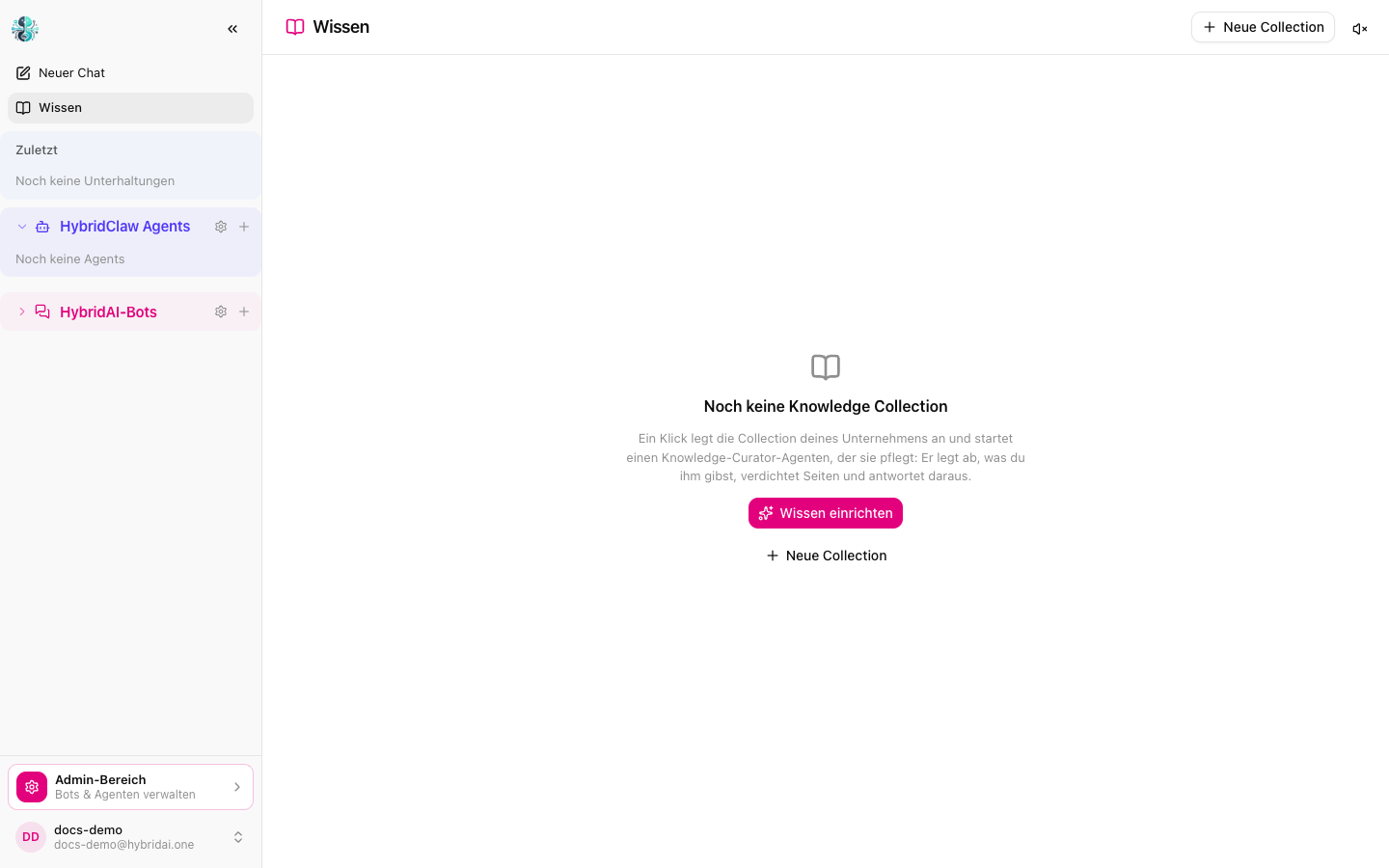
Ein Klick auf „Wissen einrichten“ legt die Unternehmens-Collection an und startet den Kurator-Agenten.
16.3 Die Wissensseite
- Suche: Frage oder Stichwort eingeben; ein Treffer öffnet die Seite an der passenden Überschrift.
- Seitenbaum: Seiten nach Ordnern, darunter die Quellen und die automatisch erzeugten Dateien.
- Seitenansicht: Titel, Typ, Schlagworte und Zusammenfassung; Verweise auf andere Seiten sind anklickbar.
- Bearbeiten: Seiten direkt im Browser ändern. Hat jemand die Seite in der Zwischenzeit geändert, wird nichts überschrieben; laden Sie die Seite neu und übertragen Sie Ihre Änderung.
- Neue Seite: Pfad wählen (z. B.
entities/acme.md); der Editor startet mit einer Vorlage. - Verlauf: jede frühere Fassung mit Autor, Zeitpunkt, gegebenenfalls Grund und den geänderten Zeilen. Diese Version wiederherstellen legt sie als neue Fassung an.
- Aktivität: wer, Mensch oder Agent, wann welche Seite geändert hat.
- Neu indexieren (Admins): baut die Suche aus allen Seiten und Quellen neu auf.
16.4 Quellen hinzufügen
Über Quelle hinzufügen nehmen Sie eine Datei oder eine Webseite auf:
- Dateien: PDF, Markdown, Text, CSV und Excel (.xlsx, .xlsm) bis 25 MB.
- Webseiten: eine öffentlich erreichbare URL, auch ein Link auf ein PDF.
Die Quelle erscheint im Seitenbaum unter Quellen als schreibgeschützte Seite mit Herkunftsangabe. Sie wird durchsucht, aber nicht bearbeitet; Ihr Agent schreibt daraus Wissensseiten, die auf die Quelle verweisen.
16.5 Mit Agenten arbeiten
Jeder HybridClaw-Agent erreicht die Knowledge Collections ohne Einrichtung über die HybridAI-Werkzeuge: Collections auflisten, Seiten lesen, suchen, schreiben und Quellen ablegen, jeweils mit den Rechten seines Nutzers. Ein Agent überschreibt eine Seite nur, wenn er ihre aktuelle Fassung kennt.
Beispiele für Nachrichten an einen Agenten:
- „Lege eine Wissensbasis ‚Marke und Wettbewerb‘ für unser Unternehmen an.“
- „Nimm unsere Produktseite als Quelle auf und schreib eine Seite zur Positionierung.“
- „Arbeite dieses Markenhandbuch ein: eine Seite zur Tonalität, eine mit Formulierungen, die wir vermeiden.“
- „Welche Seiten doppeln sich oder sind nirgends verlinkt? Fasse zusammen und verlinke.“
- „Schreib einen Post im Ton unserer Marke und nenne die Seiten, auf die du dich stützt.“
Hinweis: Haben Sie unter Connectors > Wissensdatenbanken die Dokumente eines Bots für Agenten freigegeben, durchsucht die Suche der Agenten diese Dokumente mit.
16.6 Seitenformat
Wissensseiten sind Markdown-Dateien mit einem Kopfbereich (YAML-Frontmatter). Die Ordner entities/, concepts/, analyses/ und sources/ bestimmen den Seitentyp; Verweise auf andere Seiten schreiben Sie als [[entities/acme]].
---
title: Acme GmbH
type: entity
tags: [kunde, enterprise]
summary: Größter Kunde in der DACH-Region.
sources: [raw/vertrag-2026.md]
---
# Acme GmbH

Kunde seit 2024, siehe [[concepts/preismodell]].
Die Übersicht verwendet Titel, Typ, Schlagworte und die einzeilige Zusammenfassung; geben Sie die Zusammenfassung deshalb immer an.
16.7 Rollen und Rechte
- Jede Rolle im Unternehmen: lesen und suchen.
- Mitglied und höher: Seiten schreiben, Quellen hinzufügen und entfernen, Fassungen wiederherstellen.
- Admin und Inhaber: Collections anlegen, neu indexieren, den Kurator hinzufügen.
Eine Collection ist nur für Personen mit einer Rolle in Ihrem Unternehmen sichtbar. Jede Änderung wird protokolliert. Indexierung und Suche werden nach Nutzung abgerechnet.
17. Sales Companion und eingebautes CRM
Der Sales Companion ist ein Assistent für den Außendienst. Nach einem Termin sprechen Vertriebsmitarbeitende eine Minute mit ihm, und er legt den Besuchsbericht ab, erstellt ein Angebot oder beantwortet Fragen zu Kunden, Umsätzen und Verträgen. Dazu gehört ein eingebautes CRM, das der Assistent selbst pflegt.
17.1 Überblick
Mit der Aktivierung richtet HybridAI vier Bausteine für Sie ein:
- Einen eigenen Chatbot „Sales Companion“, getrennt von Ihren bestehenden Bots.
- Ein eingebautes CRM (Mini-CRM) mit Firmen, Kontakten, Deals und Aktivitäten.
- Eine Produktseite im Browser für Ihr Team, mit Sprachassistent und CRM-Ablage.
- Einen HybridClaw-Agenten „Sales Companion“, der zusätzlich Wettbewerber beobachtet und, wo verfügbar, ein eigenes Postfach erhält.
17.2 Aktivieren
Öffnen Sie Ihre Kontoseite und wählen Sie in der Karte Produkte beim Sales Companion Aktivieren. Die Einrichtung dauert bis zu einer Minute, weil der Agent gestartet wird. Ist ein Baustein nicht fertig geworden, steht dort Einrichtung abschließen; die Karte zeigt für Agent, Chatbot und Mini-CRM jeweils den Stand. Alternativ starten Sie den Sales Companion bei der Registrierung über die Sales-Companion-Seite oder über die Willkommenskachel in der Web-App.
Bestehende Datenquellen Ihres Kontos (Geschäftsdaten) gibt HybridAI dem neuen Bot bei der Einrichtung automatisch frei. Ein Wechsel zu einem anderen Produkt löscht nichts.
17.3 Die Produktseite
Unter Ihre Produktseite auf der Kontoseite legen Sie fest:
- Adresse: der Link zur Seite, auf Wunsch mit eigener Adresse (3 bis 48 Zeichen: Kleinbuchstaben, Ziffern, Bindestriche).
- Zugangspasswort: mindestens 8 Zeichen. Ohne Passwort lässt sich die Seite nicht öffnen. Alle im Team nutzen dasselbe Passwort.
- Seitensprache: Deutsch oder Englisch, auch für den Sprachassistenten.
- Telefonnummer: die Nummer im Telefon-Tab der Seite.
Die Seite hat diese Bereiche:
- Telefon: eine Nummer, unter der der Assistent erreichbar ist.
- Live-Gespräch: Sprechen mit dem Assistenten; Sie können ihn jederzeit unterbrechen oder auf Tippen umschalten.
- Besuchsbericht: erzählen, wie der Termin lief; der Assistent fragt nach, was fehlt, und legt den Bericht ab.
- Angebot: ein Angebot diktieren; Netto, Mehrwertsteuer und Brutto rechnet das System. Der Versand ist simuliert.
- Überblick: Kennzahlen aus Ihrem CRM: Firmen, offene Deals, Besuche der letzten 30 Tage, Pipeline, gewichteter Forecast, nächste Abschlüsse und letzte Aktivitäten.
- Coaching: Live-Coaching mit Tipps, die nur Sie sehen, und ein Rollenspiel, in dem die KI einen Kunden spielt.
Die CRM-Ablage an der Seite zeigt Personen, Firmen, Deals und Dokumente (Besuchsberichte, Angebote, Aufgaben). Die Ansichten sind schreibgeschützt; Änderungen nehmen Sie über den Assistenten vor. Dokumente lassen sich entfernen.
17.4 Das eingebaute CRM
- Firmen mit Kundennummer, Domain, Adresse, Telefon und Branche.
- Kontakte, den Firmen zugeordnet.
- Deals mit Betrag, Währung, erwartetem Abschluss, nächstem Schritt und den Phasen Lead, Qualifiziert, Angebot verschickt, Gewonnen und Verloren. Positionen mit Menge, Preis und Rabatt ergeben den Betrag.
- Aktivitäten: Besuch, Anruf, Mail und Notiz. Ein Besuchsbericht wird automatisch als Besuch bei der passenden Firma vermerkt.
- Eigene Felder an jedem Datensatz.
Bevor der Assistent eine Firma oder einen Kontakt anlegt, prüft er auf Dubletten und fragt nach. Löschen geschieht nur nach ausdrücklicher Bestätigung; mit einer Firma werden auch ihre Kontakte, Deals und Aktivitäten gelöscht, abgelegte Dokumente bleiben.
Fragen zum CRM beantwortet der Assistent direkt aus den Daten, zum Beispiel „Welche Deals schließen diesen Monat?“ oder „Wann war ich zuletzt bei Firma X?“.
Die CRM-Oberfläche
Das Mini-CRM hat eine eigene Oberfläche, die Sie aus der Sales-Companion-App öffnen. Sie hat vier Ansichten: Heute mit offenen Aufgaben zum Abhaken, Sprachassistent, Hot News zu Ihren wichtigsten Kunden und den Kennzahlen der Pipeline; Firmen und Personen mit eigenen Detailseiten, auf denen Sie Daten direkt bearbeiten und Firmen aus dem Web anreichern; und die Pipeline als Board, auf dem Sie Deals per Drag-and-drop zwischen den Phasen verschieben. Am unteren Rand jeder Ansicht steht der Assistent bereit, per Sprache oder Text, und weiß, welche Firma gerade geöffnet ist.
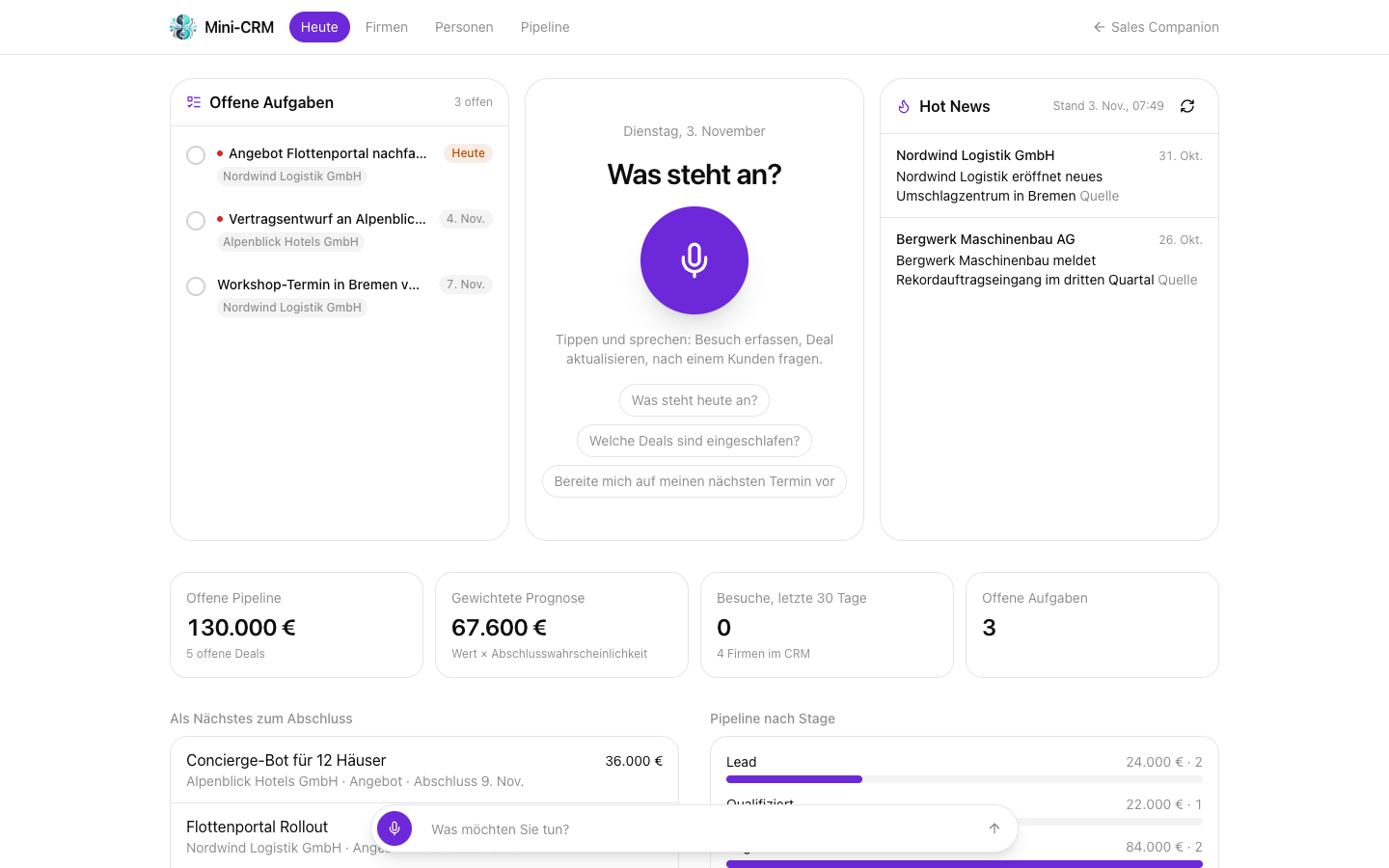
Heute: offene Aufgaben, Sprachassistent, Hot News und die Kennzahlen der Pipeline.
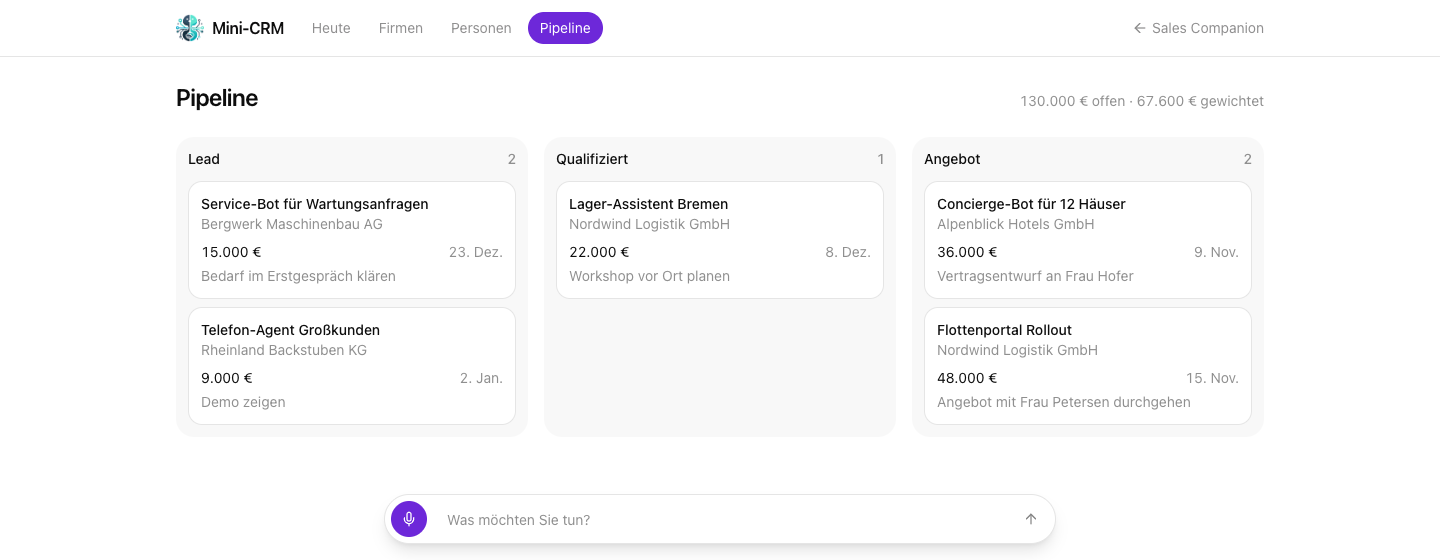
Die Pipeline als Board: Deals per Drag-and-drop in die nächste Phase ziehen.
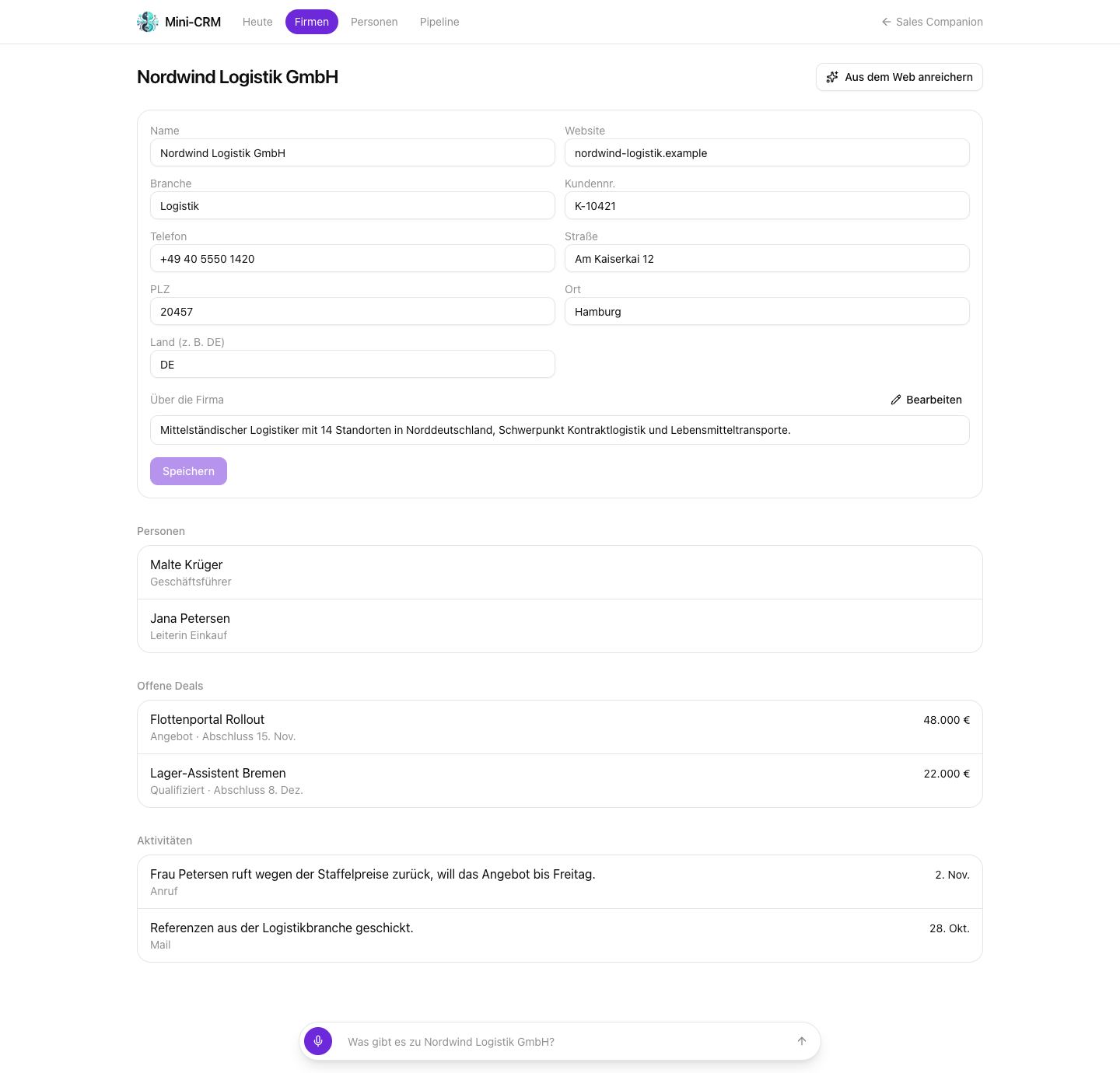
Die Detailseite einer Firma mit Stammdaten, Personen, offenen Deals und Aktivitäten.
17.5 Agent und Werkzeuge
Der Chatbot der Produktseite und Ihr HybridClaw-Agent arbeiten mit denselben CRM-Werkzeugen: Besuchsbericht ablegen, Angebot erstellen, Aufgabe anlegen, Dokumente auflisten, Firmen, Kontakte und Deals suchen, anlegen und ändern, Aktivitäten vermerken. Die Werkzeuge stehen dem Inhaber der Produktseite zur Verfügung.
Der Agent bringt zusätzlich die Fähigkeit zur Wettbewerbsbeobachtung mit. Er hält seine Beobachtungen in seiner täglichen Notiz fest, die iOS-App zeigt sie unter Watch. Dafür muss in den HybridClaw-Einstellungen das Cloud-Gedächtnis eingeschaltet sein.
Für die Akquise stehen allen Agenten die Werkzeuge outreach (Recherche zu Person und Firma, Entwurf einer persönlichen E-Mail, ohne Versand) und geo_sniffer (welche Quellen und Marken KI-Assistenten zu einer Kundenfrage nennen) zur Verfügung; beide werden pro Aufruf abgerechnet.
17.6 iOS-App
Die App Sales Companion bringt den Assistenten aufs iPhone und mit CarPlay ins Auto: Fragen per Sprache, Aufgaben, Überblick, Coaching und Wettbewerbsbeobachtung. So verbinden Sie sie:
- Auf der Kontoseite unter Verbundene Geräte Gerät verbinden wählen. Ein QR-Code erscheint; er gilt 10 Minuten und nur einmal.
- In der App über das Zahnrad „Mit QR-Code verbinden“ wählen und den Code scannen.
Jedes Gerät erhält einen eigenen Schlüssel und lässt sich auf der Kontoseite umbenennen oder trennen. Ohne Verbindung läuft die App im Demomodus mit Beispieldaten. Hinweise zum Datenschutz stehen in Abschnitt 15 der Datenschutzerklärung.
17.7 Eigene Daten und externe CRMs
Damit der Assistent Fragen zu Umsatz, Verträgen und Verlängerungen beantwortet, verbinden Sie eine Datenquelle unter Connectors > Geschäftsdaten und erlauben Sie sie dort unter Erlaubte Datenquellen auch für Agenten. Quellen, die bei der Aktivierung schon bestehen, sind dem Sales-Companion-Bot freigegeben; später hinzugefügte ordnen Sie dem Bot zu.
Salesforce oder Microsoft Dynamics: Statt des eingebauten CRMs kann Ihr bestehendes CRM angebunden werden. Seine Daten werden dann als Geschäftsdaten synchronisiert, und der Assistent beantwortet Fragen daraus; Änderungen im CRM selbst nimmt er in diesem Fall nicht vor. Die Umstellung richtet HybridAI auf Anfrage ein: service@hybridai.one.
18. Kontakt & Support
Für Support kontaktieren Sie service@hybridai.one oder besuchen Sie die HybridAI-Website.